


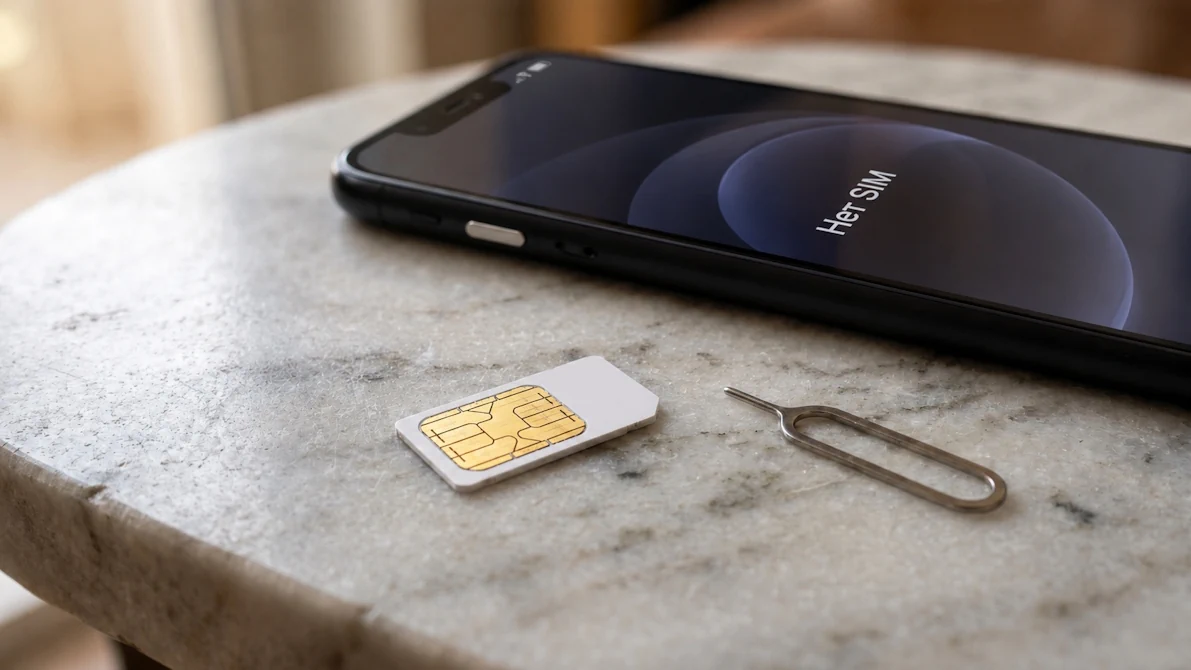
Утро. Берешь смартфон, а сети нет, вместо оператора – значок с крестиком и надпись «Нет SIM». Неприятно, особенно когда нужно срочно позвонить. За несколько лет я разбирал подобные ситуации десятки раз – и в большинстве случаев причина находилась за 10–15 минут без похода в сервис.
Ниже – четкая схема диагностики: от простых проверок к сложным. Главное, не хвататься за все сразу, а последовательно сужать область поиска.

Как телефон «разговаривает» с симкой
Шаг 0 – определяем, кто виноват: карта или смартфон
Если проблема в смартфоне – программная часть
Если проблема в смартфоне – аппаратная часть
Отдельный случай: eSIM не активируется
Как телефон «разговаривает» с симкой
Прежде чем разбирать поломки, полезно понять, что вообще происходит. SIM-карта – это маленький чип с данными о вашем абонентском профиле. При включении телефон отправляет запрос в слот: «Ты здесь?». Карточка отвечает, и они начинают работать вместе – как рукопожатие перед разговором.
Если «рукопожатие» не состоялось, причин может быть несколько: симка физически не касается контактов, чип поврежден, прошивка дала сбой или приемник попросту сломан. Именно поэтому сообщения «Нет SIM», «Вставьте SIM-карту» и «SIM не обнаружена» могут означать совершенно разные вещи.
Шаг 0 – определяем, кто виноват: карта или смартфон
Первым делом локализуем проблему. Это займет 3 минуты и сэкономит час бессмысленных действий.
Нужны два устройства и две симки. Проводим пару тестов:
- Вставляем свою симку в другой заведомо рабочий телефон. Карта определилась – значит, проблема в вашем гаджете. Не определилась – дело в самой карте.
- Вставляем чужую рабочую симку в свой телефон. Определилась – аппарат работает нормально, разбираемся с вашей картой. Не определилась – проблема точно в телефоне.
После двух тестов у вас есть четкий ответ. Переходим к нужному разделу.
Если проблема в SIM-карте
Оператор деактивировал карту
Если симкой не пользовались 3–6 месяцев, операторы вправе ее заблокировать. Особенно часто это происходит с резервными номерами «на всякий случай», которые лежат в ящике. Звоним в поддержку с другого устройства, просим восстановить.
Физический износ контактов
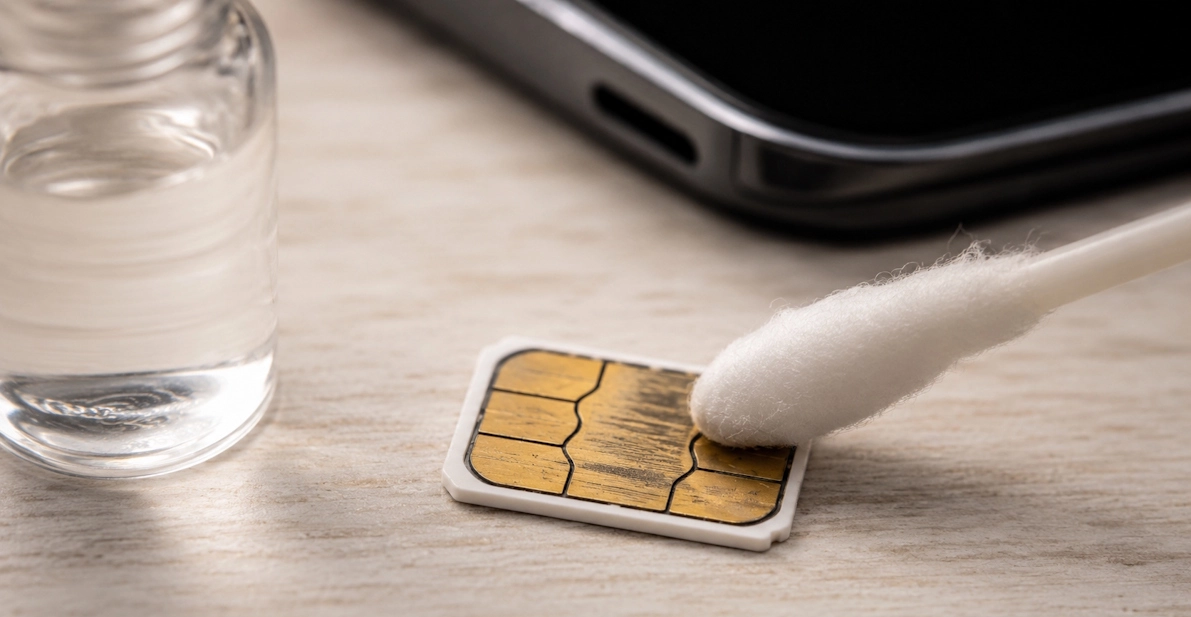
Симка – расходник. Золотые контакты на чипе со временем стираются, особенно если ее часто переставляли из аппарата в аппарат. Визуально это заметно: потемневшие или матовые площадки вместо блестящих.
Попробуйте аккуратно протереть чип ватной палочкой, слегка смоченной изопропиловым спиртом. Ацетон и влажные салфетки не подходят: первый разъедает, вторые оставляют разводы. Если после чистки ничего не изменилось – пора менять симку. Обычно это делается бесплатно в салоне вашего оператора.
Обрезанная симка
Если когда-то обрезали симку ножницами с mini-SIM до micro или nano, могли срезать край чипа или нарушить геометрия. Тогда гаджет физически не сможет установить контакт. Решение одно: перевыпуск у оператора.
Симка вставлена неправильно
Звучит банально, но это реальная причина, с которой ко мне приходили, особенно при первой установке. Срезанный угол чипа должен совпадать со срезом в лотке. В некоторых моделях, например в Xiaomi Redmi A3, ячейки для симки и для карты памяти расположены рядом и выглядят похоже. Проверяйте маркировку.
Если проблема в смартфоне – программная часть
Хорошая новость: большинство программных причин устраняется за несколько минут.
Авиарежим включен случайно
Самое очевидное – проверяем первым. Иконка самолетика в статусной строке? Смахиваем шторку уведомлений и отключаем. В этом режиме в первую очередь отключается сотовая связь. Wi-Fi и Bluetooth на современных смартфонах могут включаться отдельно, поэтому ориентируйтесь именно на значок сети и статус номера.
Слот отключен в настройках (Android)
На смартфонах с двумя SIM-картами одно из гнезд может быть деактивировано вручную или после сброса. Проверяем:
- Samsung: Настройки → Подключения → Диспетчер SIM-карт
- Xiaomi / Redmi / POCO: Настройки → SIM-карты и мобильные сети
- Android (общий путь): Настройки → Сеть и интернет → SIM-карты
Убедитесь, что переключатель напротив нужного номера включен.
Сброс сетевых настроек
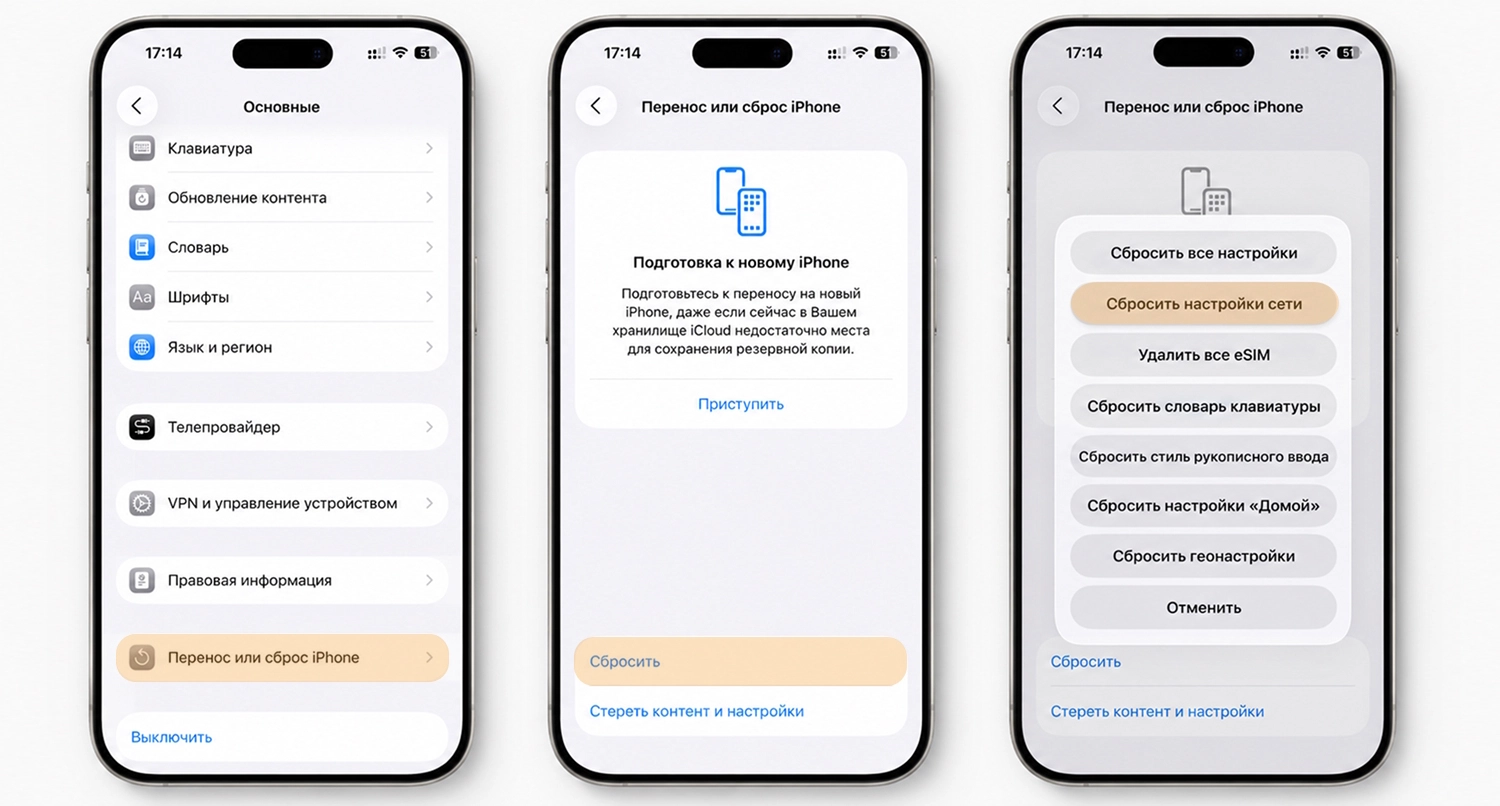
Помогает, когда смартфон распознает симку, но не регистрируется в сети или показывает «Нет SIM» после обновления прошивки. Важно понимать, что именно сбросится: сохраненные Wi-Fi-сети и пароли, параметры Bluetooth, APN мобильного оператора. Контакты и файлы не затрагиваются.
- Android: Настройки → Система → Сброс → Сброс параметров сети
- iOS: Настройки → Основные → Перенос или сброс → Сбросить → Сбросить параметры сети
Устройство перезагрузится и заново зарегистрируется у оператора.
Проблема после обновления прошивки
Отдельная история, которую почти никто не разбирает. Внутри смартфона есть так называемая baseband-прошивка – это отдельная микропрограмма модема, которая управляет радиомодулем. Она обновляется вместе с основной системой и в редких случаях получает баг, из-за которого телефон перестает «видеть» карту.
Что делать:
- Если обновление свежее – проверьте форумы по вашей модели: если баг массовый, производитель обычно выпускает патч в течение нескольких недель.
- Если обновлений давно не было – наоборот, установите последнюю версию прошивки: в ней эта ошибка может быть уже исправлена.
- Помогает сброс сетевых настроек сразу после обновления.
Заводской сброс – крайняя мера
Если ничего из вышеперечисленного не помогло, а аппаратных повреждений не видно – делаем полный сброс. Перед этим обязательно сохраняем резервную копию: фото, контакты, данные приложений. На Android это Google-аккаунт + локальный бэкап, на iOS – iCloud или iTunes.
Сброс устраняет программные конфликты, которые не лечатся точечными методами.
Конфигурационный профиль мешает сотовой сети
Редкий, но реальный случай: SIM-карта исправна, аппарат тоже, сброс сетевых настроек уже сделан, а связь все равно не работает. Причина может быть не в самой SIM, а в конфигурационном профиле.
Такие профили задают сетевые параметры устройства: например, APN, VPN, сертификаты или настройки управления. Если профиль установлен некорректно или конфликтует с параметрами оператора, сотовая сеть может работать неправильно. Хитрость в том, что обычный сброс сетевых настроек удаляет не все: параметры, установленные через профиль или MDM, нужно убирать отдельно.
На iPhone проверьте: «Настройки» → «Основные» → «VPN и управление устройством». Если профиль связан с работой, учебой, оператором связи или корпоративным доступом, не удаляйте его наугад — сначала уточните, зачем он установлен. Если профиль неизвестный и вы не помните, откуда он появился, его можно удалить вручную, затем перезагрузить смартфон и снова проверить сеть.
Если проблема в смартфоне – аппаратная часть
Здесь все сложнее. Но даже аппаратную поломку можно правильно диагностировать самостоятельно, чтобы прийти в сервис с пониманием проблемы, а не просто с «телефон не работает».
Загрязнение или окисление разъема
Одна из самых недооцененных причин. Если смартфон побывал под дождем, в кармане с мокрыми руками или долго лежал во влажной среде, контакты разъема окисляются. Внешне это практически незаметно.
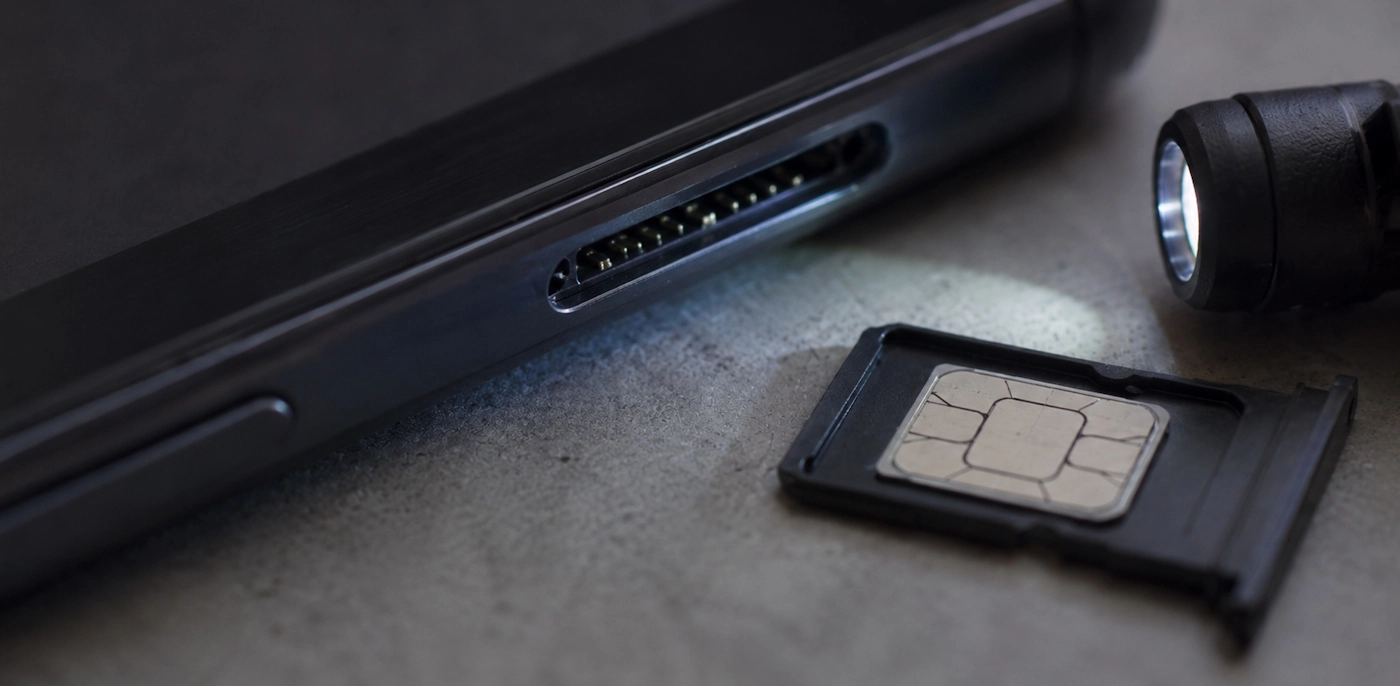
Попробуйте: выключите аппарат, извлеките лоток, осмотрите разъем с фонариком. Зеленоватый или темный налет на металлических контактах – сигнал. Аккуратно продуйте его сжатым воздухом. Не используйте металлические предметы для чистки внутри – погнете пины.
Погнутые пины в лотке
Тонкие металлические «иголки» внутри гнезда, которые касаются контактов симки, могут загнуться при неаккуратном извлечении лотка или падении. Посветите фонариком: все пины должны торчать ровно и на одинаковую высоту. Если один «лежит» – это к мастеру.
Повреждение после падения
При сильном ударе SIM-модуль может отойти от платы, особенно на тонких корпусах. Как диагностировать: после падения карта перестала определяться, причем в другом телефоне та же карта работает нормально. А чужая карточка в вашем аппарате тоже не определяется. Это уже паяльник и сервисный центр.
Неисправность baseband-чипа
Если модуль связи вышел из строя на аппаратном уровне – телефон перестает видеть не только симку, но нередко и Wi-Fi. Это может случиться из-за перепадов напряжения, попадания влаги или заводского брака. Самостоятельно не лечится.
Отдельный случай: eSIM не активируется
eSIM – виртуальная карта, которая «зашита» прямо в чип устройства. Ее нельзя потрогать руками, поэтому диагностика отличается.
Частые причины, почему eSIM не определяется:
- Профиль не активирован на стороне оператора. Звоните в поддержку и уточняйте статус. Бывает, что выпуск карты завис на стороне оператора.
- Конфликт с физической SIM. На некоторых устройствах eSIM активируется только при отключенной физической карте – и наоборот. Попробуйте деактивировать одну из них в настройках.
- Устаревший QR-код. Коды активации одноразовые. Если сканировали несколько раз или с паузой – запросите новый в поддержке.
- Региональная несовместимость. У многих iPhone, предназначенных для китайского рынка, нет eSIM – там только два физических слота. В РФ продавец обычно указывает это в названии или описании товара. Если уже купили и хотите проверить постфактум – на сайте Apple можно уточнить по серийному номеру и номеру модели.
Новый смартфон не видит симку
Если с ориентацией карты и слотами уже разобрались, но симка все равно не определяется – возможен SIM Lock. Это привязка аппарата к конкретному зарубежному оператору. Российские симки в таком аппарате просто не заработают.
Если смартфон куплен в проверенном магазине новым – этот раздел, скорее всего, не про вас. SIM Lock встречается на устройствах с рук или ввезенных из ряда стран без проверки. В целом это довольно редкое явление.
Как проверить:
- iPhone: «Настройки» → «Основные» → «Об этом устройстве» → «Блокировка оператором». Если указано «SIM без ограничений» – привязки к оператору нет.
- Samsung: на части моделей работает код *#7465625# → пункт Network Lock. Статус ON – блокировка есть, OFF – нет. Если код не открылся, вставьте симку другого оператора и проверьте, регистрируется ли сеть.
- Xiaomi / Redmi / POCO и другие Android: отдельного пункта для проверки SIM Lock обычно нет. Вставьте симку другого оператора: если аппарат запрашивает код разблокировки сети или не выходит в сеть без видимой причины – возможна блокировка.
Если SIM Lock подтвердился, обращайтесь к продавцу или к оператору, под которого заблокировано устройство. Авторизованный сервис такую проблему, как правило, не решает.
Когда точно нужен мастер
Перечислю ситуации, при которых дальнейшее самостоятельное «лечение» бесполезно или даже может навредить:
- пины в гнезде погнуты или сломаны;
- телефон после падения или попадания влаги не видит ни одну карту;
- смартфон не ловит и Wi-Fi, и сотовую сеть одновременно – вероятна неисправность модуля связи;
- SIM Lock на устройстве;
- после заводского сброса карта по-прежнему не определяется.
В этих случаях диагностика в сервисе займет 15–20 минут, и вы получите конкретный ответ: что именно сломалось и сколько стоит ремонт.
Итог
Из моей практики: в большинстве случаев «не видит симку» – это либо загрязненная карта, либо слот отключен в настройках, либо программный сбой после обновления. Все это решается самостоятельно за 10–20 минут.
Реже – физический износ карты или окисление контактов. Тоже без похода в сервис, максимум – визит к сотовому провайдеру за свежей симкой.
И только маленькая часть – аппаратные поломки, где без мастера не обойтись. Зато теперь вы придете туда уже с диагнозом и сэкономите время.