


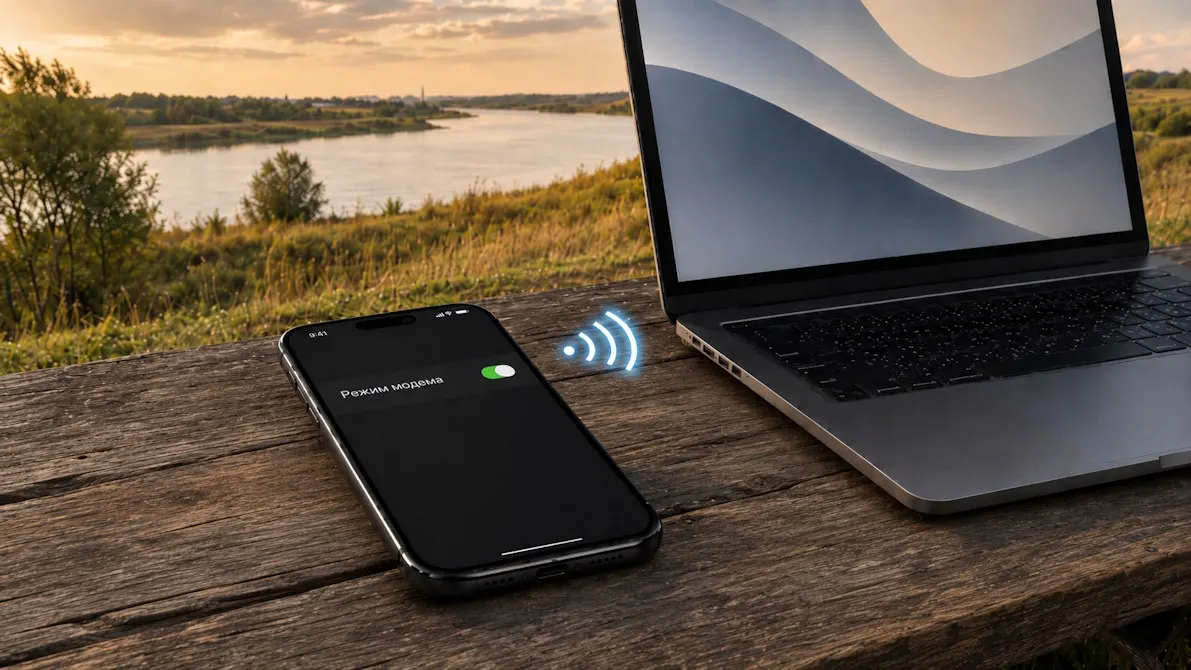
Дома у нас два ноутбука, планшеты, умные колонки и датчики, которые держат связь постоянно. И когда провайдер однажды затеял профилактику на полдня, выручил именно смартфон – раздали интернет с него, и работа не встала. С тех пор режим модема для нас не аварийный запас, а привычный инструмент. Ниже расскажем, как все включить и на что обратить внимание, чтобы не остаться без связи в нужный момент.

Зачем нам режим модема и когда он выручает
Как на айфоне включить режим модема за пару касаний
Включаем точку доступа в настройках
Три способа подключиться: Wi-Fi, Bluetooth и кабель
USB-кабель – для стабильного соединения
Режим модема на айфоне пропал: как вернуть
Обновляем профиль оператора или вводим APN вручную
Сколько трафика уходит и как не переплатить
Зачем нам режим модема и когда он выручает
Раздача мобильного интернета нужна не только в дороге. Чаще всего она спасает дома – когда падает проводной Wi-Fi, а созвон уже начался и переносить его некуда. Знакомо, правда?
Вот когда мы сами включаем точку доступа на айфоне:
- провайдер на профилактике, а ноутбук должен оставаться в сети;
- отключили электричество, роутер погас вместе со светом, а заряженного ноутбука хватает, чтобы час-два спокойно доработать;
- поездка на дачу, где проводного интернета просто нет;
- планшету или второму телефону нужен выход в сеть без отдельной сим-карты;
- умная колонка временно потеряла домашнюю сеть, а ей надо обновиться.
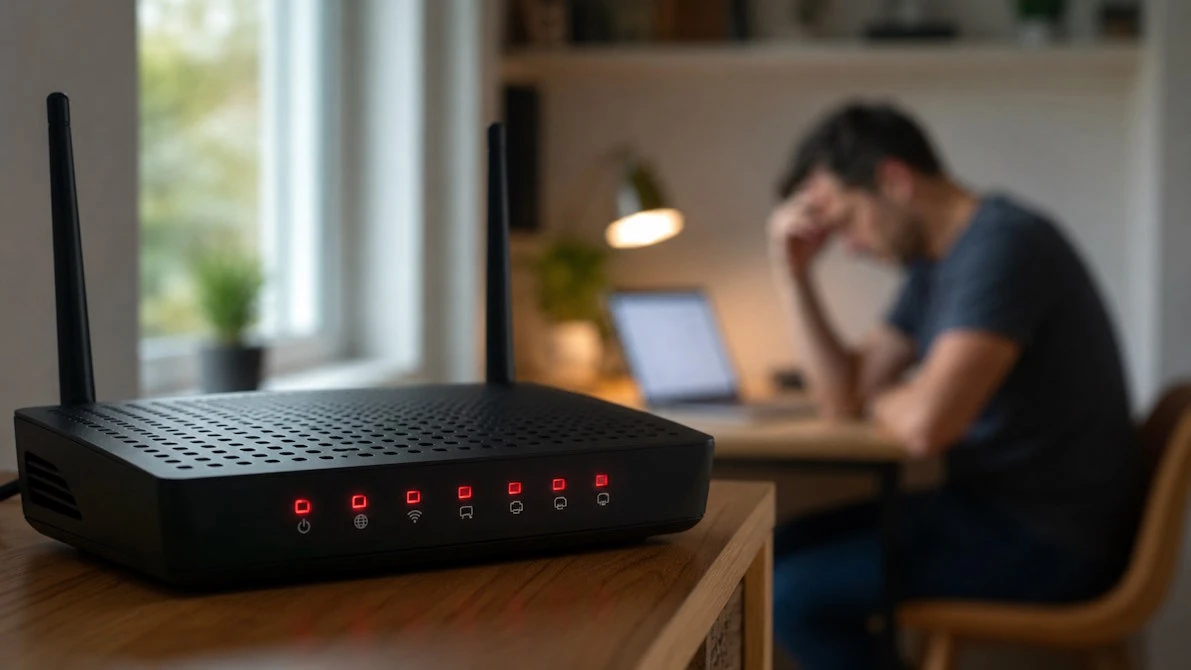
С одной стороны, это удобно – одно нажатие, и доступ есть везде. С другой – важно понимать, сколько трафика и заряда уходит. К этому еще вернемся.
Как на айфоне включить режим модема за пару касаний
Сам процесс занимает меньше минуты. Покажем по шагам – ровно так, как делаем сами, без лишних движений. Принцип одинаковый и на свежих моделях, и на айфонах постарше.
Включаем точку доступа в настройках
Главное – найти нужный пункт меню. Дальше все интуитивно, система ведет сама. Если вы впервые разбираетесь с тем, как настроить точку доступа на айфоне, делайте по порядку:
- Откройте «Настройки».
- Найдите пункт «Режим модема» в общем списке или в разделе «Сотовая связь».
- Включите «Разрешать другим».
- Готово – айфон стал точкой доступа.
На новом iPhone шаги те же. Разница лишь в том, что сперва нужно активировать сим-карту или eSIM и убедиться, что тариф подключен.
Меняем пароль и имя сети
Система сразу задает случайный пароль. Мы советуем поменять его на свой – так проще диктовать домашним, когда они подключаются. Заодно проверьте имя сети.
- Пароль меняется в строке «Пароль Wi-Fi», нужно минимум восемь символов.
- Имя сети совпадает с названием телефона, сменить его можно в «Настройки → Основные → Об этом устройстве → Имя».
- Для родных удобно включить «Семейный доступ» – тогда они подключаются без ввода пароля.
Три способа подключиться: Wi-Fi, Bluetooth и кабель
iPhone может раздавать интернет тремя способами, и мы перепробовали все. Для разных задач выбираем разное. Вот как это выглядит в реальности.
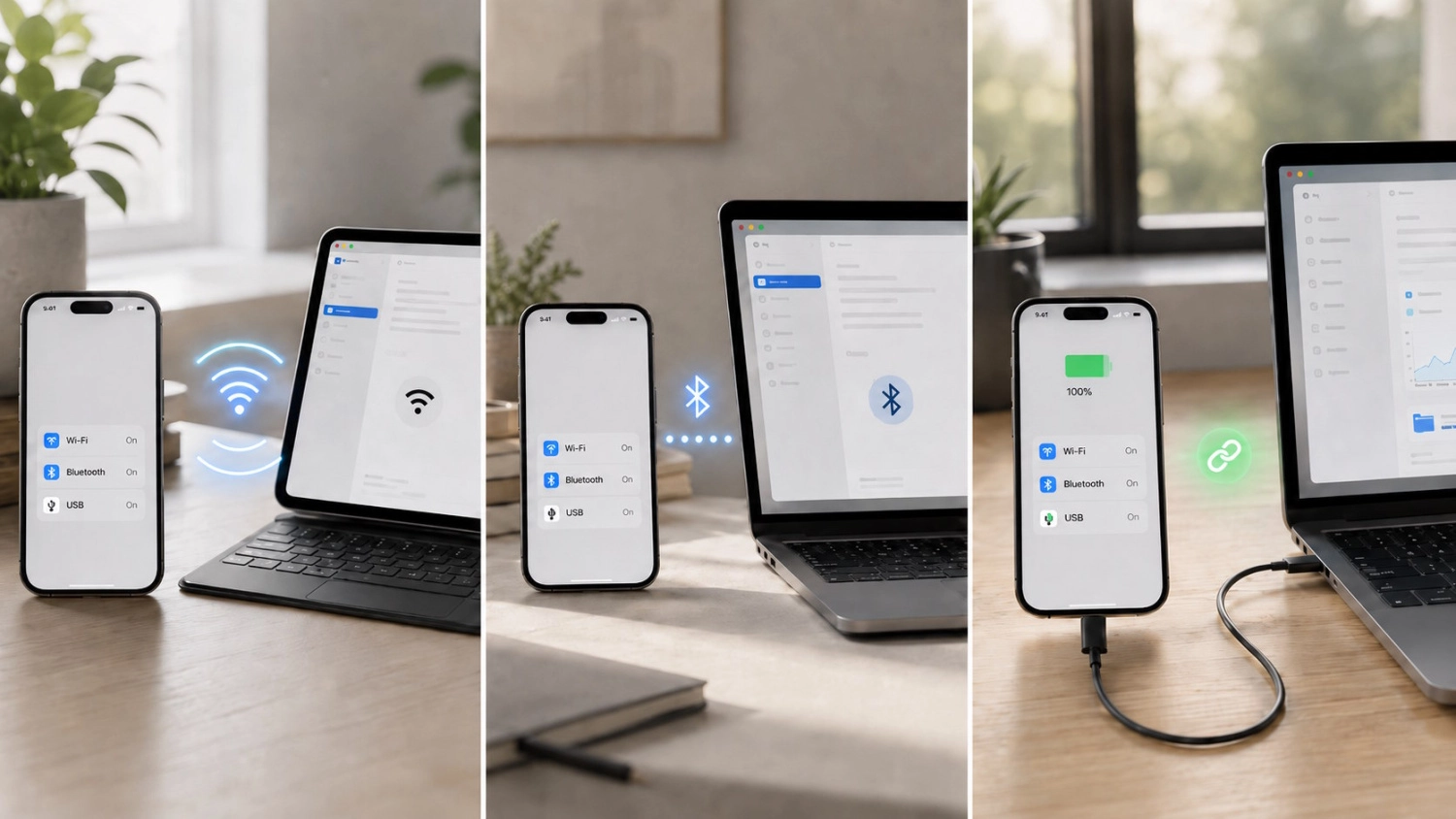
Wi-Fi – самый быстрый способ
Привычный вариант, которым пользуемся чаще всего. На планшете или ноутбуке нужно просто найти сеть телефона. Дальше – дело пары секунд:
- откройте список сетей Wi-Fi на втором устройстве;
- выберите имя вашего айфона;
- введите пароль.
Если подключаете старый ноутбук или технику, которая упрямо не видит сеть, включите «Максимальная совместимость» в настройках раздачи. Скорость чуть просядет, зато соединение станет стабильнее.
Bluetooth – когда жалко заряд
Этот способ раздает медленнее, но бережнее расходует батарею. Подойдет, когда нужно лишь проверить почту или открыть документ. Сначала телефон и второе устройство соединяют по Bluetooth, а потом выбирают раздачу.
USB-кабель – для стабильного соединения
Когда мы работаем за столом по несколько часов, подключаемся кабелем. Так соединение не обрывается, а телефон параллельно заряжается. Это наш выбор для долгой работы.
Чтобы раздать интернет по проводу:
- Соедините телефон и компьютер кабелем.
- Подтвердите на экране «Доверять этому компьютеру».
- Интернет появится сам, как обычное проводное соединение (на Windows может понадобиться iTunes).
Режим модема на айфоне пропал: как вернуть
Иногда нужный пункт просто исчезает из меню. Причин обычно две. Первая – условия тарифа. Вторая – частая для России: на айфоне нет предустановленного профиля оператора, поэтому настройки APN не подхватываются сами и нужный раздел не появляется. Это не поломка и не ошибка, а особенность телефонов, привезенных к нам параллельным импортом.
Разберем, как включить режим модема на айфоне, если его нет на привычном месте.
Проверяем тариф у оператора
Некоторые пакеты не разрешают раздачу либо тарифицируют ее отдельно. Это первое, что мы проверяем.
- позвоните оператору или загляните в личный кабинет;
- спросите прямо, разрешена ли раздача интернета на вашем тарифе;
- уточните, не нужна ли отдельная опция.
Обновляем профиль оператора или вводим APN вручную
Тут мы однажды споткнулись сами. Когда забрали телефон, пункта раздачи на месте просто не оказалось – профиль оператора в него не зашили. Сначала, как и все, грешили на тариф, а дело было в паре строчек настроек.
Так что не пугайтесь: чинится спокойно, без похода в сервис. Сначала дайте телефону шанс справиться самому – он может предложить обновление. Если тишина, вводим параметры руками.
- Загляните в «Настройки → Основные → Об этом устройстве» – если есть обновление от оператора, смартфон предложит его поставить.
- Запроса нет – открываем «Настройки → Сотовая связь → Сотовая сеть передачи данных».
- Находим раздел «Режим модема» и заполняем APN, имя и пароль. Значения проще всего попросить у оператора – пара минут в чате с поддержкой, и они у вас.
- Перезагружаем телефон и проверяем.
Сбрасываем настройки сети
Когда ничего из перечисленного не сработало, остается сброс сетевых настроек. Звучит страшно, но фото, контакты и приложения это не трогает – только сетевые параметры и сохраненные пароли Wi-Fi.
- Откройте «Настройки → Основные → Перенос или сброс iPhone → Сбросить → Сбросить настройки сети».
- При необходимости пропишите параметры APN вручную – точные значения подскажет оператор.
- Попробуйте включить точку доступа.
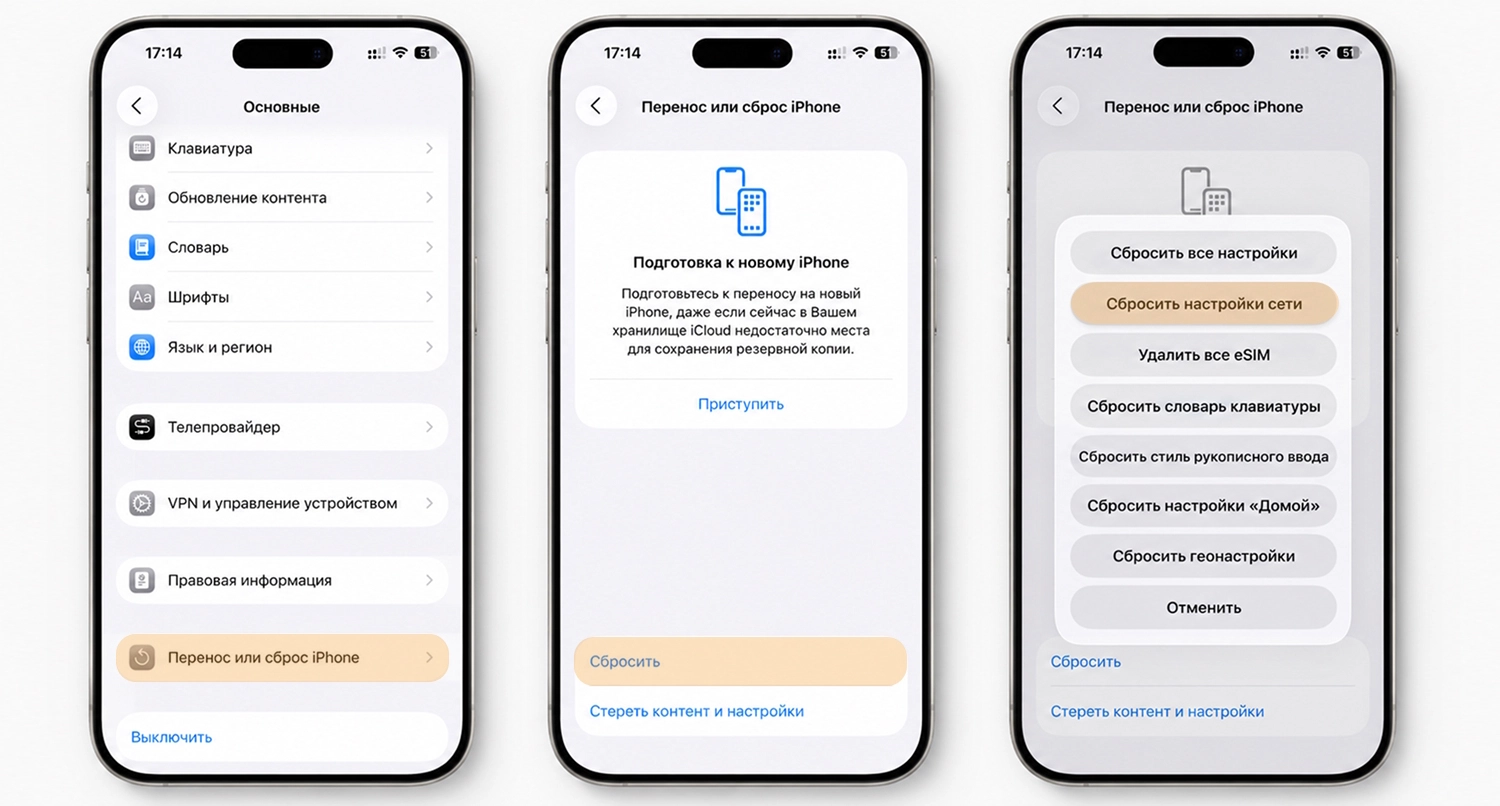
Мы прошли этот путь однажды, и раздача интернета на iPhone вернулась уже после обновления настроек, до сброса дело не дошло. Так что начинайте с простого.
Сколько трафика уходит и как не переплатить
Теперь про деньги и гигабайты. Тут все упирается в тариф. У многих сейчас безлимитный мобильный интернет – тогда вопрос только в заряде, и считать ничего не нужно. Если же у вас пакет с лимитом, расход лучше держать в голове. Давайте подсчитаем, во что обходится раздача. Вот сколько уходит в зависимости от того, чем вы заняты:
- час видеосвязи – примерно от 0,5 до 3 ГБ;
- почта и работа с документами – десятки мегабайт за час;
- просмотр видео HD – до 3 ГБ в час, 4K – до 7 ГБ в час.
Представьте, что вы раздаете интернет на ноутбук, а фоном параллельно идет ролик в высоком качестве. Пакет в 10 ГБ при таком сценарии тает за вечер. Поэтому тяжелые загрузки и стримы лучше оставить домашней сети.
Главное – не переплатить за то, чем не воспользуешься. На безлимите считать каждый мегабайт обычно не приходится. На лимитном тарифе так: раздаете изредка – хватит и базового пакета, делаете это постоянно – посчитайте, не выгоднее ли тариф с большим объемом данных.
Что в итоге
Режим модема на айфон выручает в куда большем числе ситуаций, чем кажется на старте. Дома, на даче, в дороге – смартфон закрывает вопрос связи, пока под рукой есть сотовый сигнал и заряд.
Это имеет смысл, если вы хотя бы иногда остаетесь без проводного интернета или часто работаете вне дома. Настройка занимает минуту, а отдельный роутер при таком раскладе не нужен.
Мы своим опытом довольны и советуем держать раздачу наготове. А перед долгим использованием – проверить остаток трафика и поставить смартфон на зарядку.


