

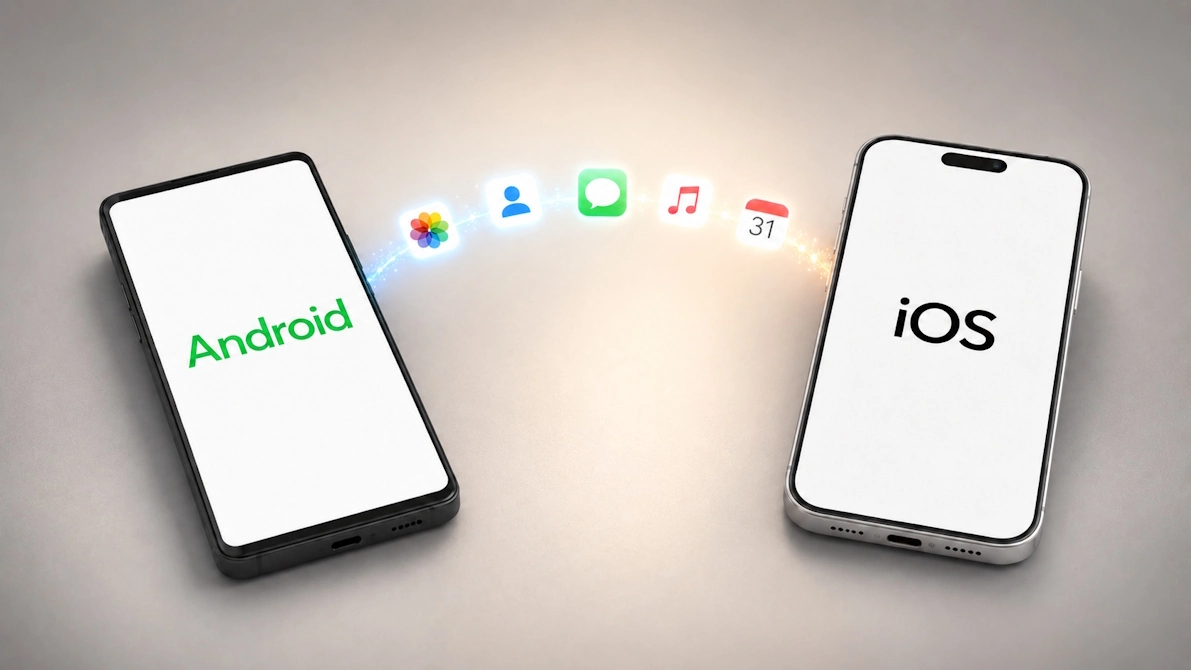
Я перетаскивал информацию с трех разных Android-смартфонов на iPhone – и каждый раз процесс шел по-своему. Один раз все пролетело за 12 минут, другой – завис на середине. В третий раз объем оказался серьезным – больше 100 ГБ фото и видеороликов, и процесс растянулся почти на два часа.
Разберем, как перенести данные с андроида на айфон быстро и без лишних потерь: основной способ, альтернативные варианты и то, что придется перетащить руками.

Подготовка смартфонов к переносу
Перенос через приложение «Перенос на iOS» (Move to iOS)
Альтернативные способы переноса
Что не переносится и как с этим быть
Частые ошибки при переносе и их решения
Подготовка смартфонов к переносу
Потратьте 10 минут на подготовку – это сэкономит час на устранение проблем. Большинство сбоев происходит именно из-за пропущенного подготовительного этапа.
Что сделать на старом телефоне:
- Проверьте объем занятой памяти: «Настройки» – «Хранилище». Цифра должна быть меньше свободного места на новом устройстве.
- Обновите Chrome до последней версии, если планируете забрать с собой закладки.
- Удалите ненужные файлы – старые видео, дубли снимков, забытые загрузки. Миграция пройдет быстрее, а риск сбоев снизится.
- Зарядите аппарат минимум до 75%, а лучше подключите к розетке на все время копирования.
Что сделать на iPhone:
- Новый, еще не активированный – отлично, это самый простой сценарий. Не торопитесь проходить первоначальную настройку до конца.
- Уже настроен и вы им пользуетесь – придется сбросить до заводских параметров: «Настройки» – «Основные» – «Перенос или сброс» – «Стереть контент и настройки». Честно, здесь есть нюанс: все текущие файлы будут удалены, поэтому сначала сделайте резервную копию через iCloud.
- Убедитесь, что хватает места. Если прежний смартфон занимает 150 ГБ, а новый на 128 ГБ – арифметика не сходится, и программа просто остановится посередине.
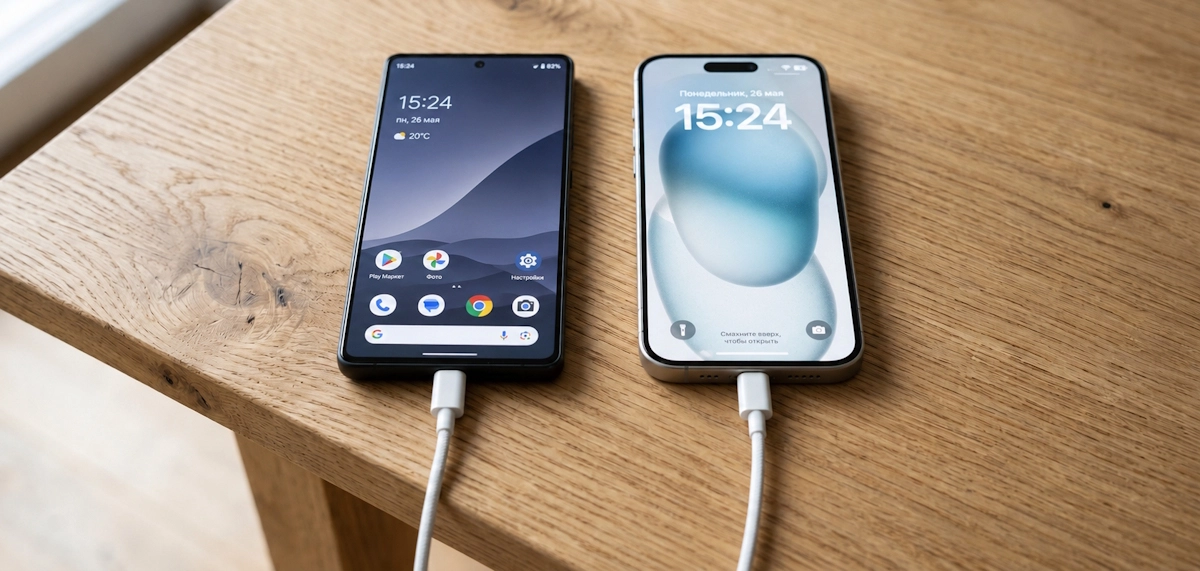
Общие требования:
- Стабильный Wi-Fi – расположитесь рядом с роутером, соединение должно держаться без обрывов.
- Оба аппарата подключены к питанию.
- На андроиде выключите мобильный интернет – он иногда конфликтует с временной сетью, которую создаст айфон.
Перенос через приложение «Перенос на iOS» (Move to iOS)
Это официальная утилита Apple – самый надежный способ перекинуть основной массив информации за один подход. Скачивается бесплатно из магазина приложений.
Важный нюанс, о котором многие узнают слишком поздно: утилита работает только при первичной настройке айфона. Уже активировали устройство – придется сбрасывать до заводских настроек.
Пошаговый алгоритм:
- Включите новый смартфон Apple и дойдите до экрана «Быстрое начало». Нажмите «Настроить без другого устройства Apple».
- Продолжайте настройку, пока не появится пункт «Приложения и данные». Выберите «С устройства Android».
- На старом телефоне откройте магазин приложений, найдите и установите «Перенос на iOS» (Move to iOS).
- Запустите утилиту, примите условия, дайте разрешения на доступ к контактам, снимкам и хранилищу.
- На экране iPhone появится шестизначный или десятизначный код – введите его в приложении на андроиде.
- Старый смартфон подключится к временной сети Wi-Fi. Если система предложит подтвердить подключение – соглашайтесь.
- Выберите категории для копирования: контакты, SMS, фотоархив, видеозаписи, закладки из Chrome, учетные записи почты, календари. Отметьте все нужное и нажмите «Продолжить».
- Дождитесь завершения. Не сворачивайте программу, не отвечайте на звонки, не переключайтесь на другие приложения – это критически важно.
- Когда полоса загрузки дойдет до конца, нажмите «Готово» на андроиде и «Продолжить» на айфоне.
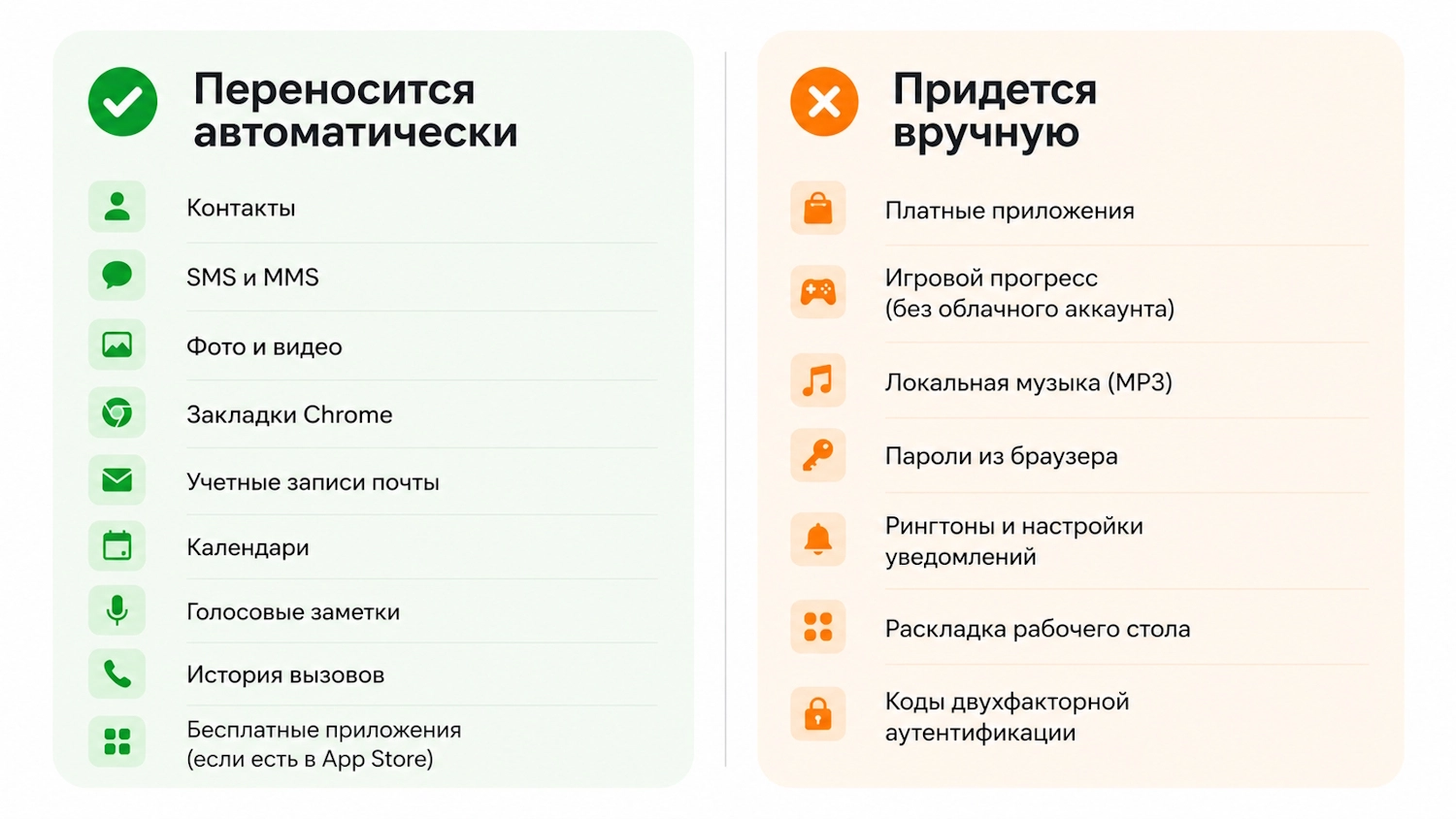
Что улетает через Move to iOS:
- Список контактов, история SMS и MMS
- Снимки и видеозаписи из галереи, альбомы
- Закладки Chrome, учетные записи почты
- Календарные события, голосовые заметки, история вызовов
- Бесплатные приложения (если аналог есть в App Store)
На практике 80–90% повседневной информации окажется на новом устройстве автоматически. Копирование 15 ГБ занимает около 20 минут, при 50+ ГБ рассчитывайте на час-полтора.
Альтернативные способы переноса
Программа от Apple покрывает большинство сценариев, но иногда не подходит: смартфон уже настроен, копирование оборвалось, или нужно перетащить конкретную категорию файлов.
Контакты через аккаунт Google
Самый элегантный метод, если вы не хотите сбрасывать айфон.
На андроиде зайдите в «Настройки» – «Аккаунты» – выберите свою учетную запись и убедитесь, что синхронизация контактов включена.
На iPhone: «Настройки» – «Почта» – «Учетные записи» – «Добавить учетную запись». Войдите в тот же аккаунт и активируйте синхронизацию. Через пару минут номера подтянутся. Этим же способом синхронизируются календарные записи и электронная почта.
Второй вариант – экспорт через файл VCF. В «Контактах» на андроиде выберите «Экспорт», сохраните файл, отправьте себе на почту и откройте на айфоне.
Фото и видео через облако
Облачный фотосервис – пожалуй, самый удобный способ перетащить архив снимков без проводов и сброса настроек.
На андроиде убедитесь, что автозагрузка включена и снимки синхронизированы с облаком. На iPhone скачайте то же приложение из App Store, войдите в аккаунт – и весь архив станет доступен.
Бесплатное хранилище Google Фото ограничено 15 ГБ (делится между почтой, диском и снимками). Если архив больше, можно докупить место или перенести через компьютер: подключите старый смартфон кабелем, скопируйте папку DCIM на жесткий диск, затем импортируйте на айфон через iTunes или Finder.
Документы и другие файлы
Для документов, таблиц и PDF используйте облачное хранилище: «Яндекс Диск», iCloud или аналоги.
Что не переносится и как с этим быть
Вот что не переедет автоматически – ни через Move to iOS, ни через облако. И об этом лучше знать заранее, чем обнаружить пропажу через неделю:
- Приложения. Сами программы не копируются. Move to iOS скачает бесплатные аналоги из App Store, если они там есть. Платные придется покупать заново. Игровой прогресс сохранится только у тех программ, которые привязаны к облачному аккаунту.
- Музыка. Если пользуетесь стриминговым сервисом («Яндекс Музыка», Spotify, Apple Music) – просто скачайте его на айфон и войдите в учетную запись. Локальные MP3-файлы Move to iOS иногда подхватывает, но результат зависит от формата и расположения треков в памяти. Надежнее заранее скопировать библиотеку на компьютер или в облако.
- Пароли из браузера. Сохраненные логины мигрируют, только если вы авторизуетесь в Chrome на новом смартфоне под тем же аккаунтом. Через Move to iOS они не синхронизируются.
- Системные настройки. Рингтоны, уведомления, раскладка рабочего стола – настраивайте с нуля. iOS и Android слишком различаются на уровне системы.
- Двухфакторная аутентификация. Если пользуетесь приложением-аутентификатором – экспортируйте коды до расставания со старым аппаратом: меню – «Экспорт аккаунтов» – отсканируйте QR-код новым устройством.
Частые ошибки при переносе и их решения
Я собрал типичные проблемы, с которыми сталкивался сам:
- Move to iOS не находит устройство / не появляется код. Перезагрузите оба аппарата. На андроиде выключите мобильный интернет и «забудьте» все сохраненные сети Wi-Fi. Попробуйте снова.
- Копирование зависло или прервалось. Исходные файлы остались целы на прежнем телефоне. Сбросьте iPhone и запустите миграцию повторно. При большом объеме – уберите часть видео из выбора и перенесите отдельно через облако.
- Ошибка «Невозможно выполнить миграцию». Обычно связана с нехваткой свободного пространства или с нестабильным Wi-Fi. Освободите память, переместитесь ближе к роутеру или подключите телефоны через провод.
- Утилита вылетает на андроиде. Обновите Move to iOS до актуальной версии. Закройте фоновые приложения и отключите оптимизацию батареи для программы в настройках.
- Процедура идет слишком долго. При 10 ГБ и стабильном Wi-Fi – около 20–30 минут. 50 ГБ и более – до полутора часов. Кабель USB-C заметно ускоряет передачу.
Часто задаваемые вопросы
Можно ли перенести данные с андроида на айфон без сброса?
Через Move to iOS – нет, утилита работает только при первичной настройке. Контакты, снимки, почту и календари можно синхронизировать через аккаунт в любой момент, без потери текущей информации.
Переносятся ли приложения?
Сами программы – нет. Move to iOS автоматически загрузит бесплатные аналоги из App Store, если они существуют. Платные придется покупать повторно.
Сколько времени занимает весь процесс?
До 10 ГБ – около 15–20 минут. 30–50 ГБ – около часа. Больше 50 ГБ – до 2 часов по Wi-Fi. Через кабель USB-C значительно быстрее.
Что делать, если нет доступа к магазину приложений?
На экране iPhone, где появляется код для подключения, есть QR-код. Отсканируйте его камерой старого смартфона – система предложит загрузить установочный файл Move to iOS напрямую с сайта Apple.
Нужен ли компьютер?
Нет, достаточно двух смартфонов и Wi-Fi (или кабеля USB-C). Компьютер пригодится только для музыки или больших объемов видеозаписей.