


В магазине почти любой ноутбук выглядит подходящим для учебы. Проблемы начинаются позже: один тормозит, когда одновременно открыты браузер, документы и видеозвонок, другой оказывается слишком тяжелым для ежедневных поездок, а возможности третьего так и остаются невостребованными.

С чего начать: какие программы будет запускать ноутбук
Конкретные модели: сравнительная таблица
Начинка: процессор, память и накопитель
Экран, автономность и вес: то, с чем работаешь каждый день
Долгий срок службы: апгрейд и операционная система
Летом ко мне с выбором ноутбука особенно часто обращаются будущие студенты и их родители. Поэтому сначала посмотрим конкретные модели для разных учебных задач, а затем разберем характеристики по отдельности – где можно сэкономить, а за что действительно стоит доплатить.
С чего начать: какие программы будет запускать ноутбук
Прежде чем смотреть на характеристики, ответьте на один вопрос: что вы реально будете открывать каждый день.
Повседневные занятия – это браузер с вкладками, текстовый редактор и таблицы, презентации, видеозвонки в Zoom, работа с PDF, электронный дневник и образовательные платформы. Лекции, семинары, конспекты, курсовая, диплом. Нагрузка легкая, гнаться за мощным железом незачем.
Совсем другое дело, если вы идете на программиста, дизайнера или инженера. Android Studio, виртуальные машины, работа в AutoCAD, 3D-моделирование, монтаж проектов, обучение нейросетям – это другой класс задач. Под такое нужен запас по памяти и мощности, иначе будете ждать, пока железо «думает», вместо того чтобы работать.
Конкретные модели: сравнительная таблица
Собрал варианты от недорогих моделей для документов и видеозвонков до более мощных ноутбуков для программирования, игр и работы с графикой. Большинству студентов достаточно первых двух-трех вариантов – доплачивать за остальные стоит только под конкретные задачи.
| Модель | Для каких задач | ОЗУ / SSD | Экран | Вес |
|---|---|---|---|---|
| Huawei MateBook D14 | Документы и видеозвонки | 16 ГБ / 1 ТБ | 14″ IPS | 1,4 кг |
| Lenovo IdeaPad Slim 3 | Учеба и несложная графика | 16 ГБ / 512 ГБ | 15,3″ IPS | 1,63 кг |
| ASUS Vivobook S 16 OLED | Программирование и монтаж | 24 ГБ / 1 ТБ | 16″ OLED | 1,5 кг |
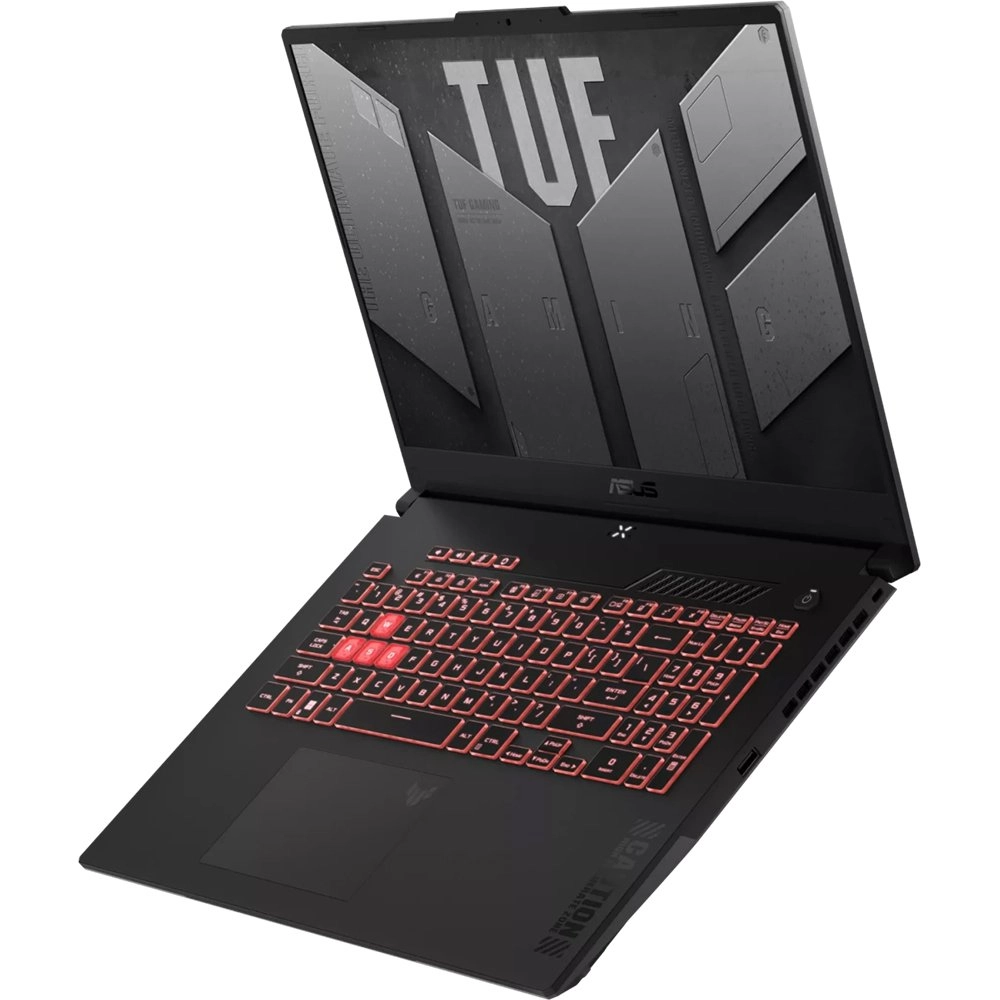
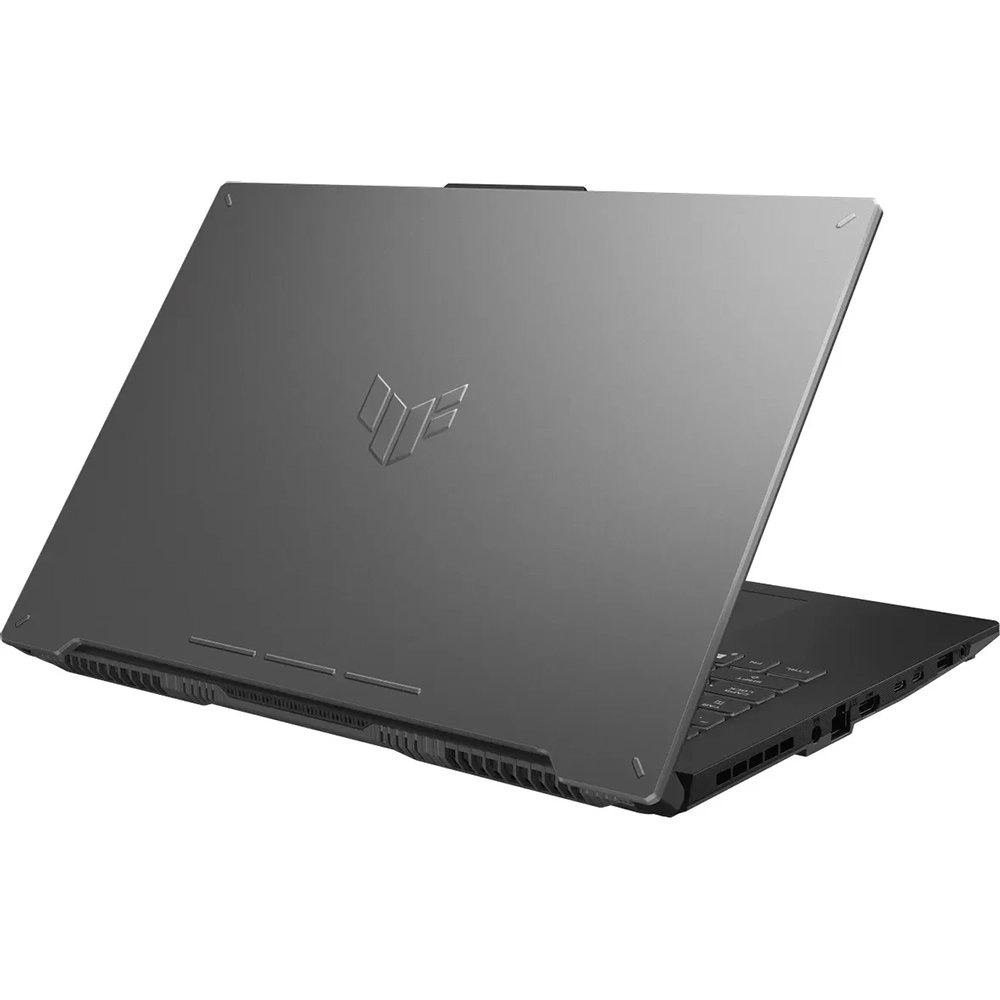
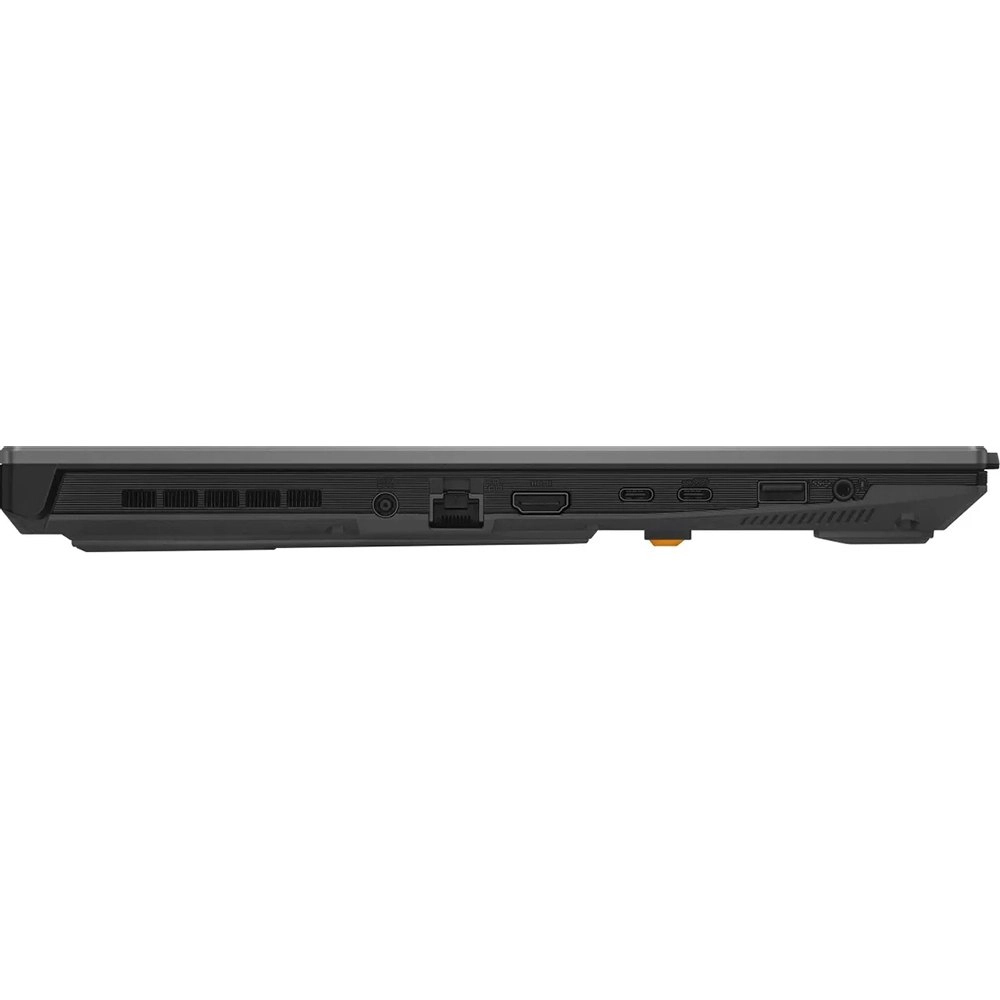
| ASUS TUF Gaming A15 | Учеба, игры и 3D | 16 ГБ / 512 ГБ | 15,6″ IPS, 144 Гц | 2,2 кг |
| MacBook Air 13 M4 | Тексты, лекции и поездки | 16 ГБ / 512 ГБ | 13,6″ IPS | 1,24 кг |
Для документов, лекций и конспектов
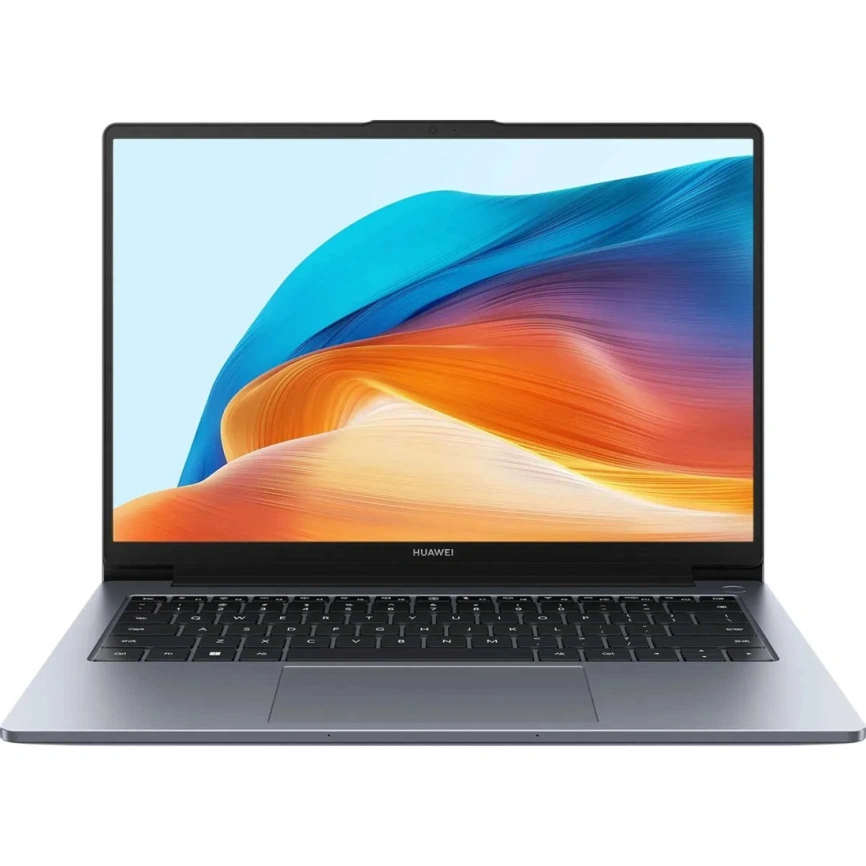
Huawei MateBook D14 – ровно то, что нужно большинству. Процессор 13-го поколения, 16 гигабайт памяти и терабайт под файлы за адекватные деньги, есть русская раскладка. Экран простой – 14-дюймовый IPS с разрешением 1920×1200 и частотой 60 герц, встроенная графика. Игры и тяжелые программы не для него, но с учебой, браузером и видеозвонками справляется без напряжения. Школьнику или студенту-гуманитарию такой ноутбук закроет все повседневные задачи. Если ищете недорогой ноутбук для учебы под базовые задачи – это честный минимум без лишних трат.
Для повседневной учебы
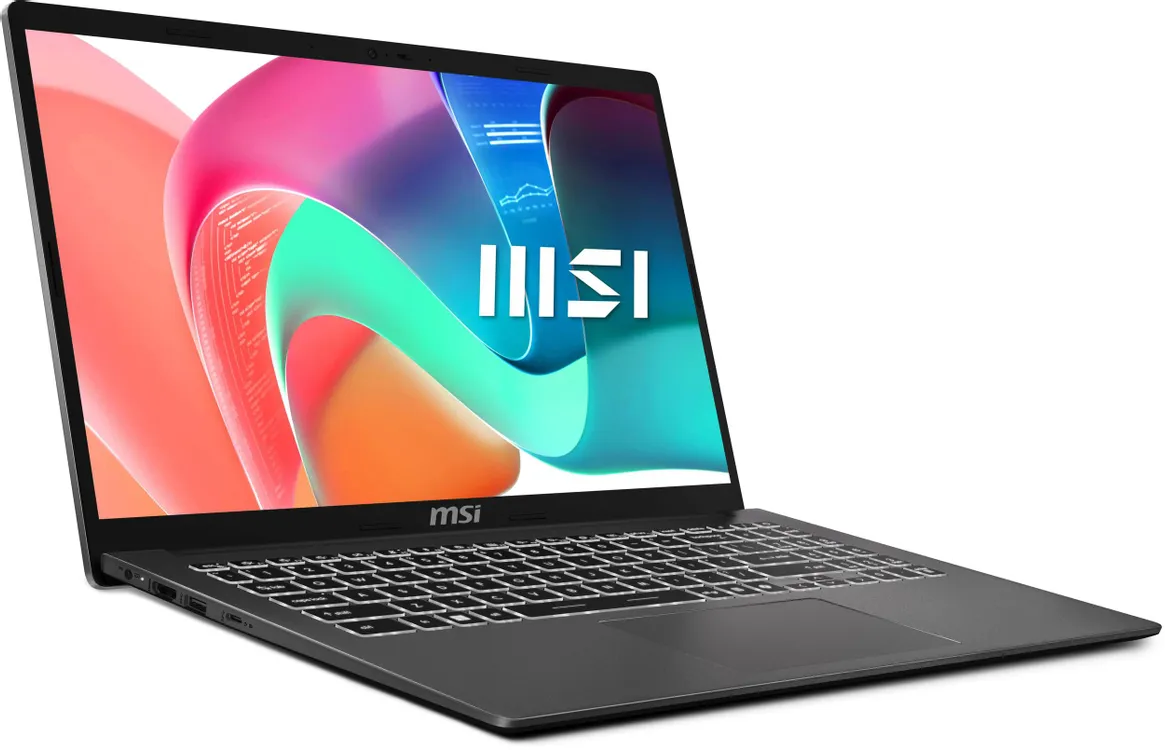
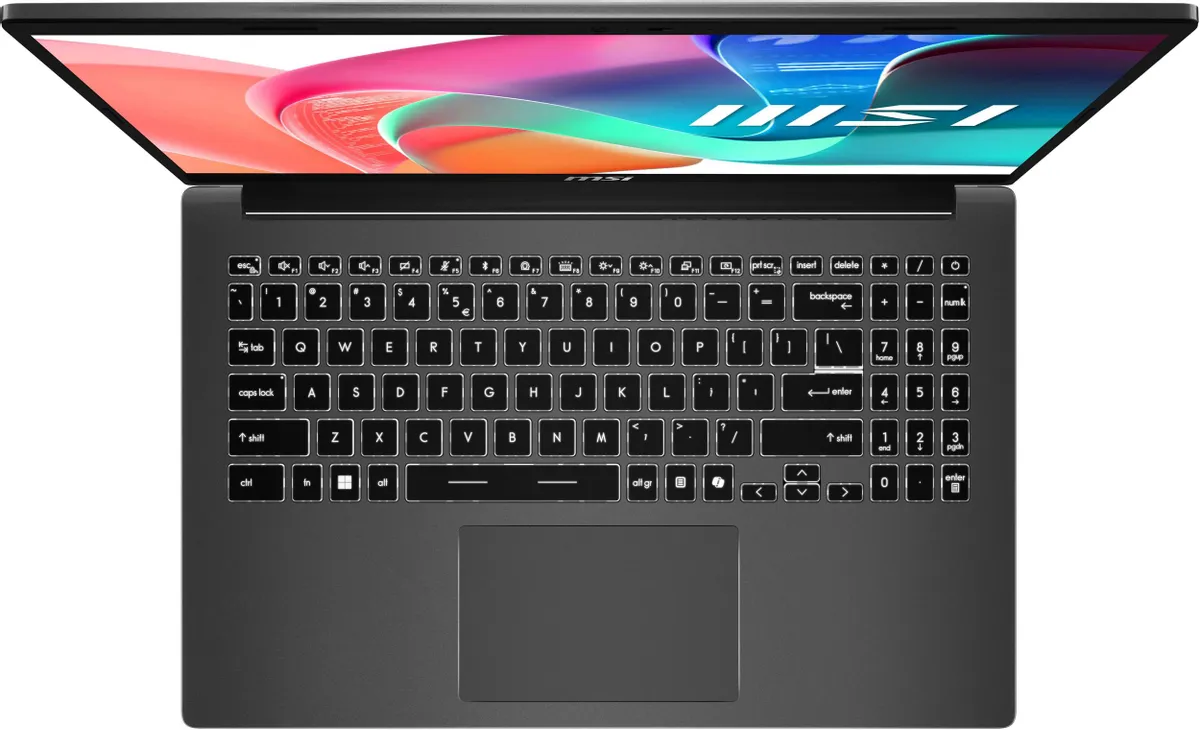
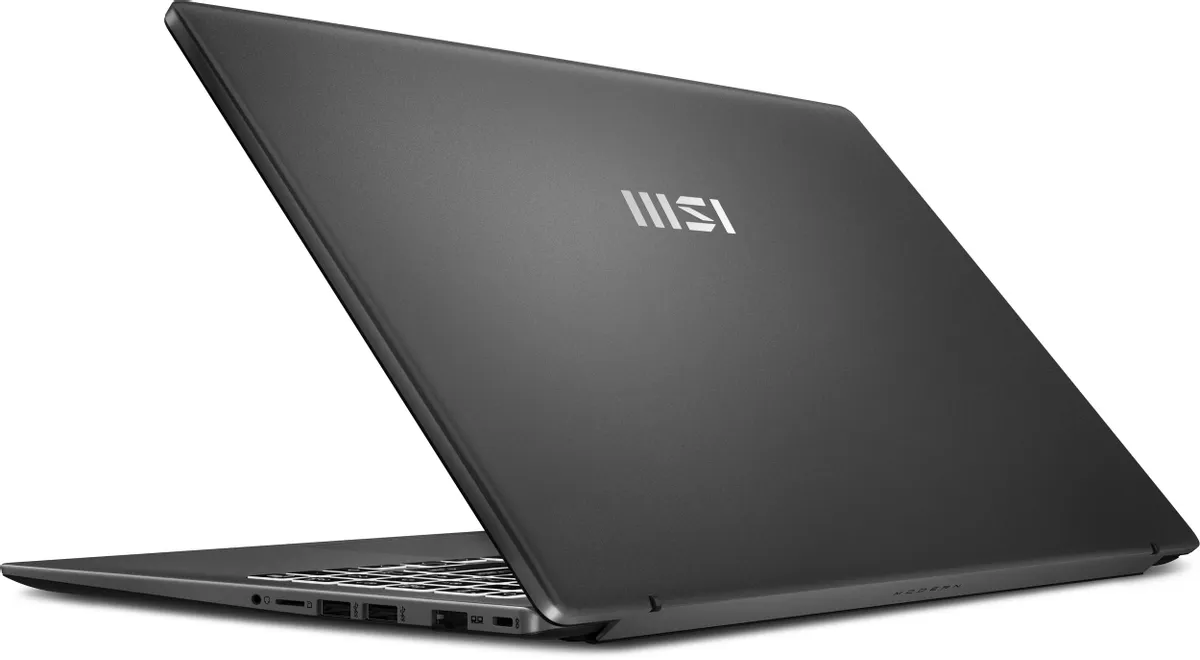
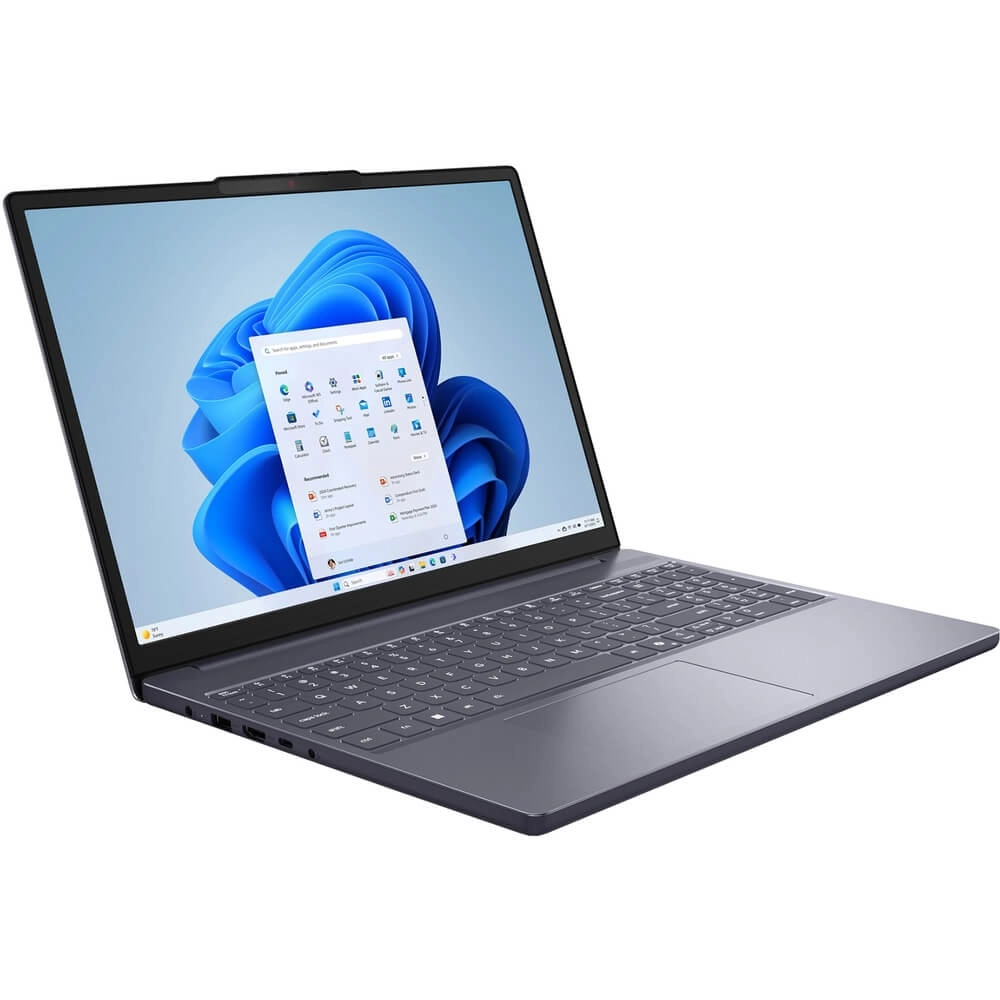
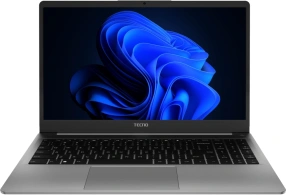
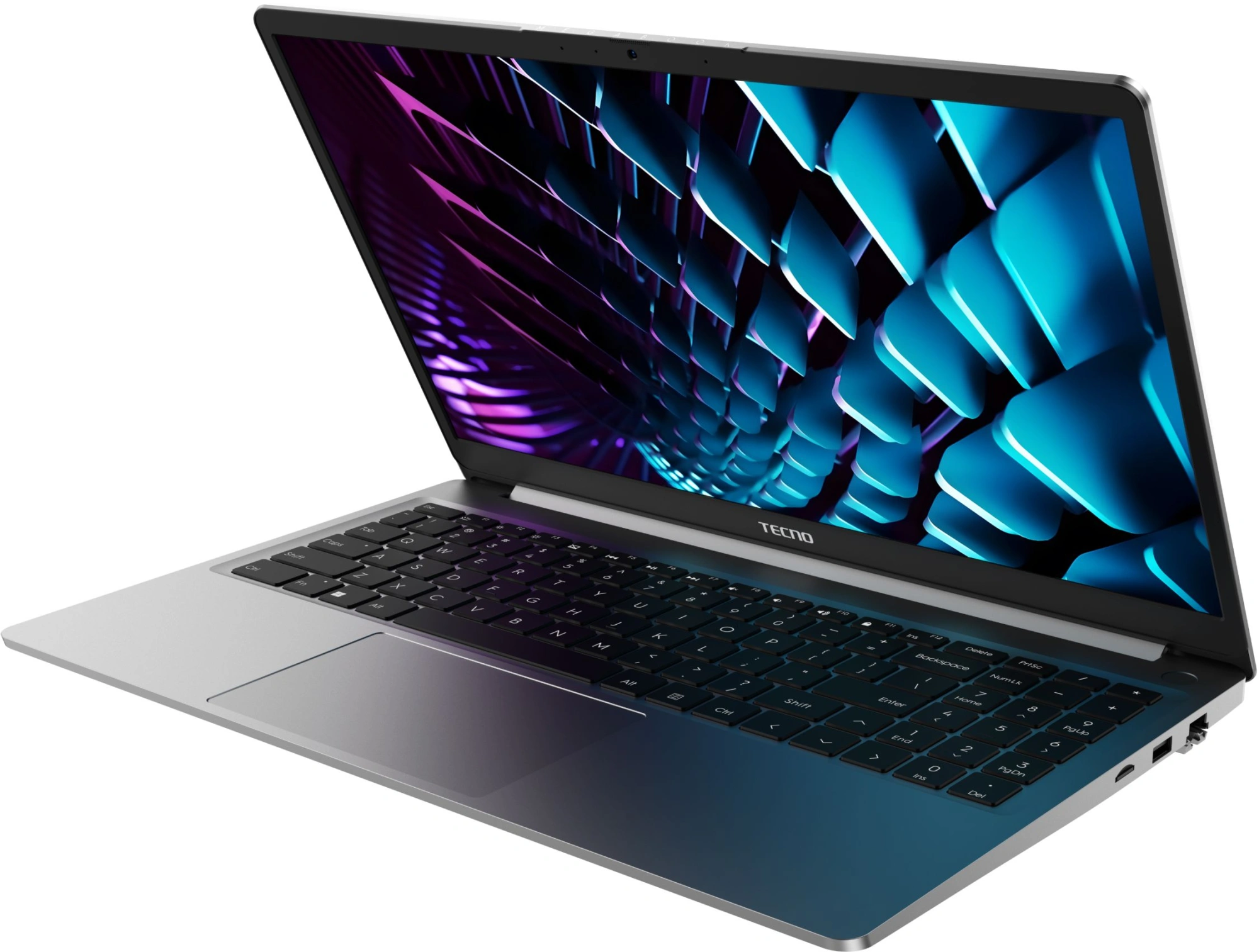
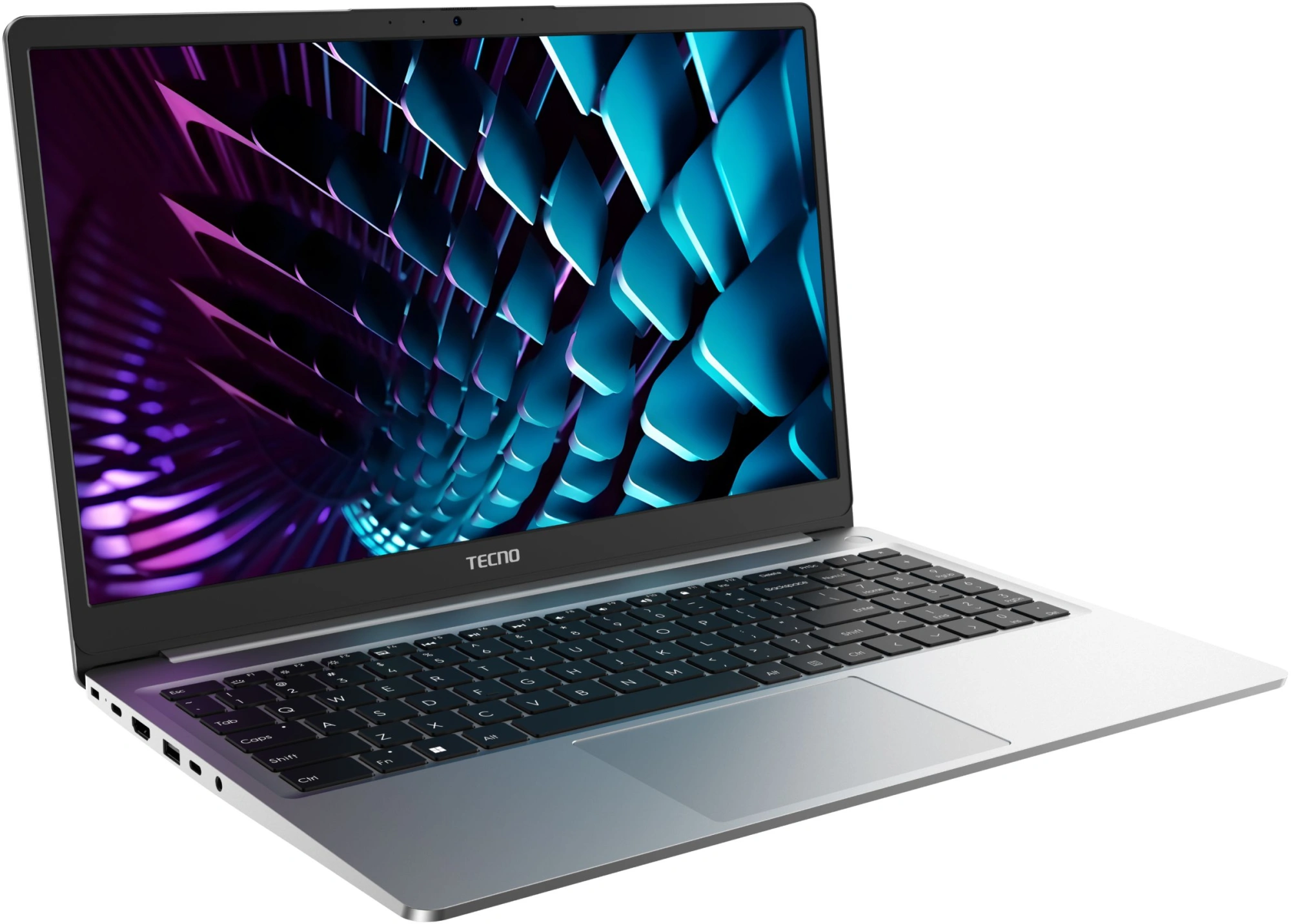
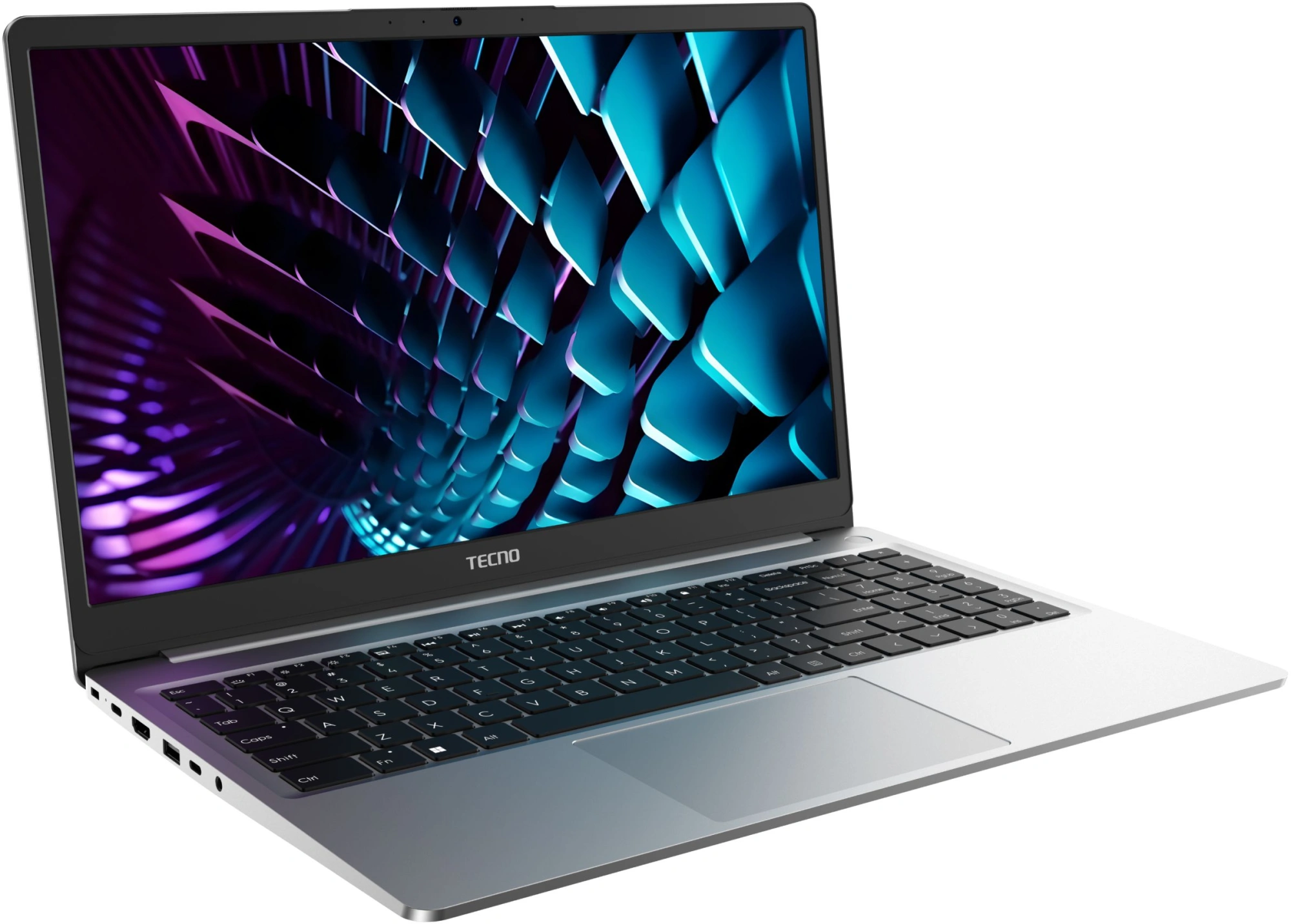
Lenovo IdeaPad Slim 3 – тот случай, когда за нормальный учебный ноутбук не нужно переплачивать. Ryzen 5 и 16 гигабайт памяти спокойно справляются с браузером, документами, видеозвонками и учебным программированием. Экран на 15,3 дюйма с пропорциями 16:10 удобен для текстов и таблиц, а накопителя на 512 гигабайт большинству хватит. Тяжелые игры, монтаж и 3D не его территория – для них нужна дискретная видеокарта. И учтите, что ноутбук продается без системы: Windows придется установить отдельно.
Для программиста и многозадачности
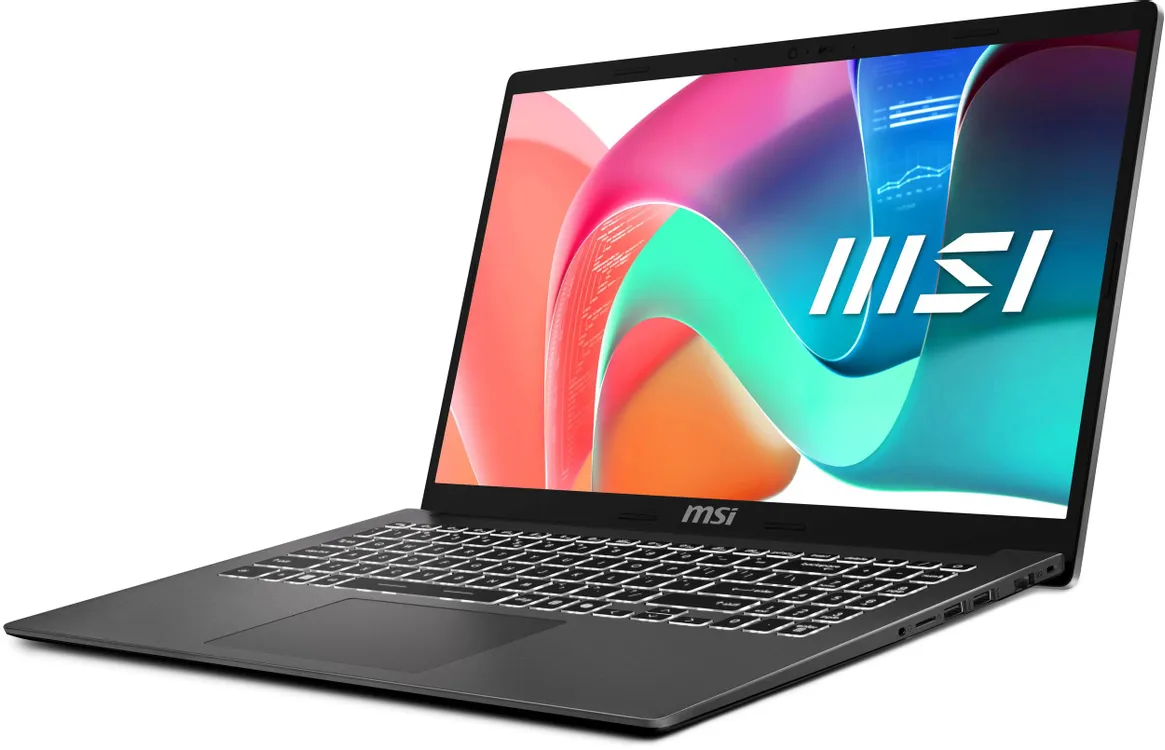
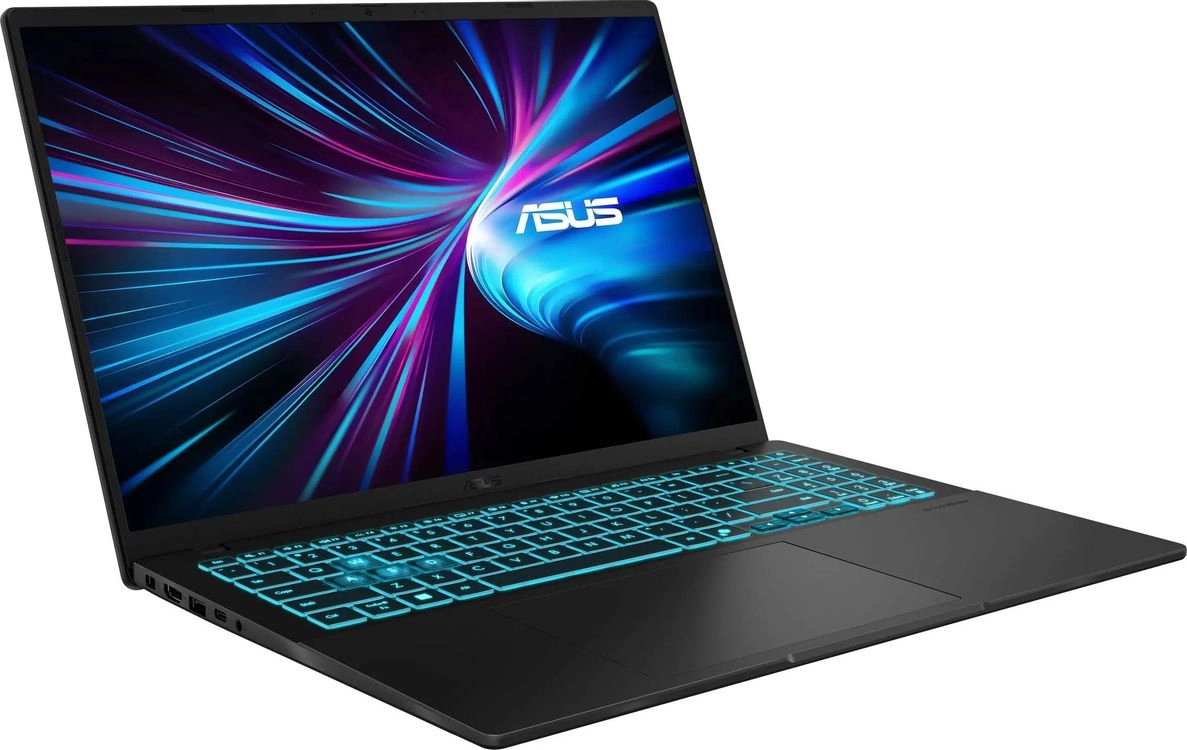
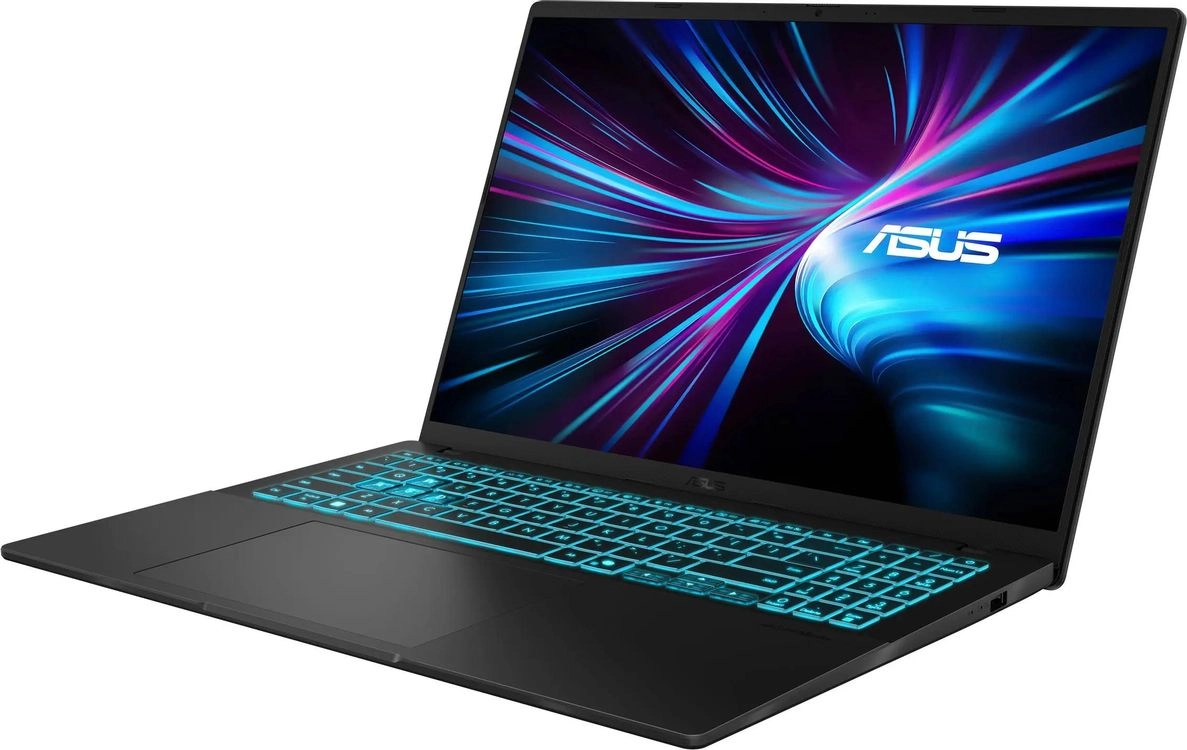
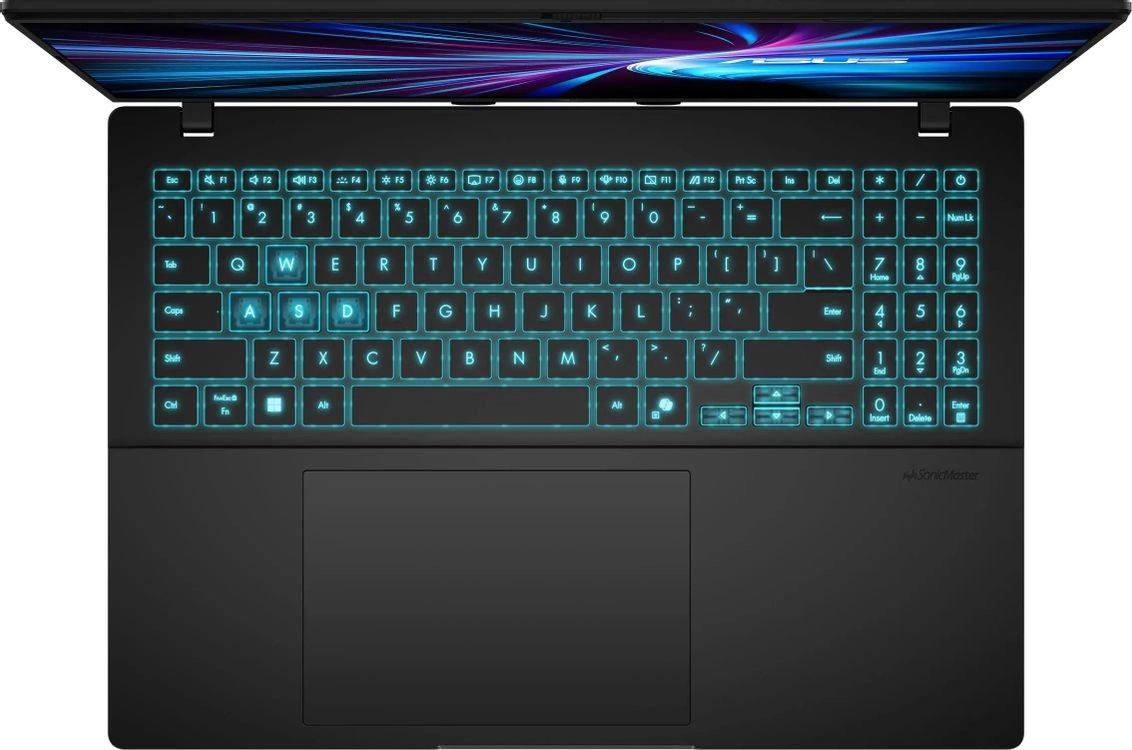
ASUS Vivobook S 16 OLED заметно мощнее за счет 10-ядерного процессора и 24 гигабайт памяти – это уже уровень, на котором тянется разработка, виртуальные машины и легкий монтаж. Большой 16-дюймовый OLED удобен для кода и графики. Два момента, которые надо знать: память распаяна (взяли 24 гигабайта – с ними и работаете), и поставляется без системы, Windows придется установить и оплатить отдельно.
Для учебы и игр
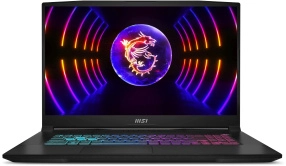
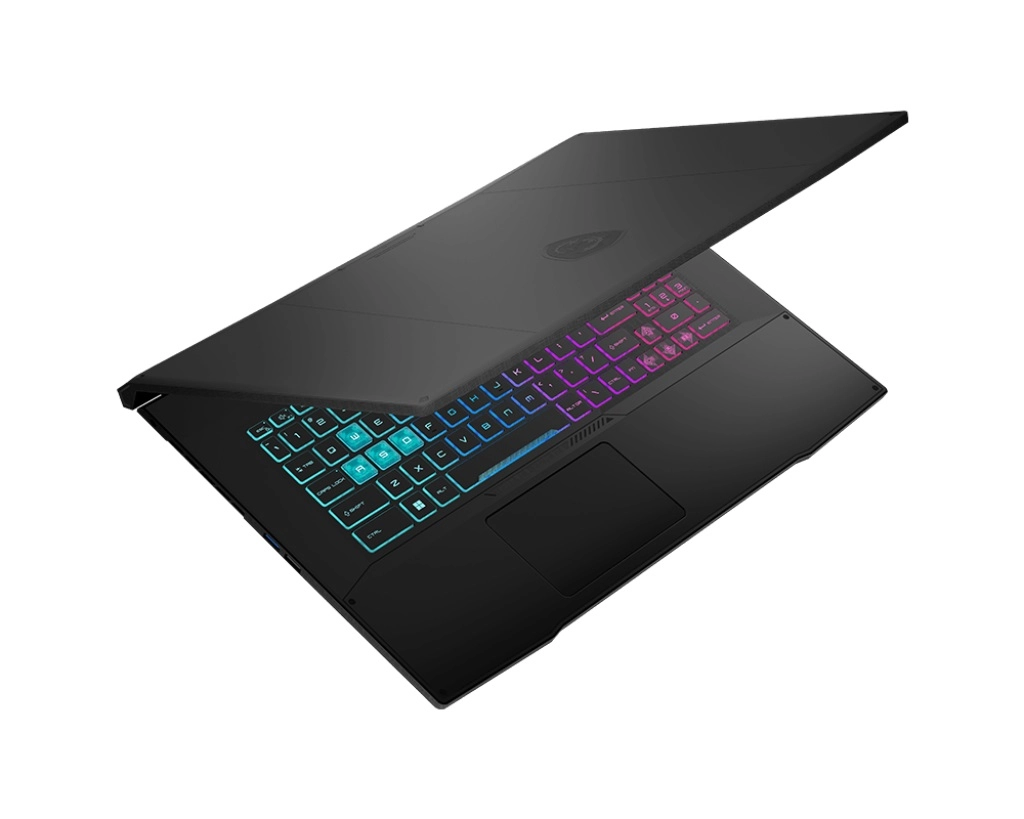
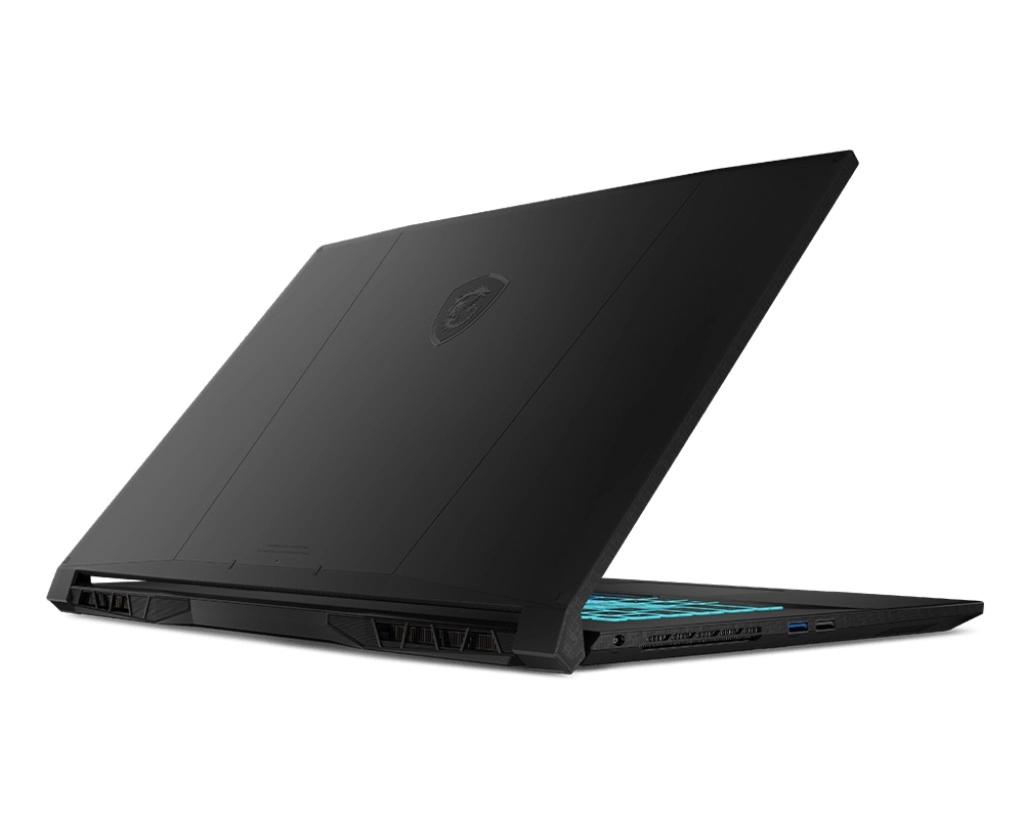
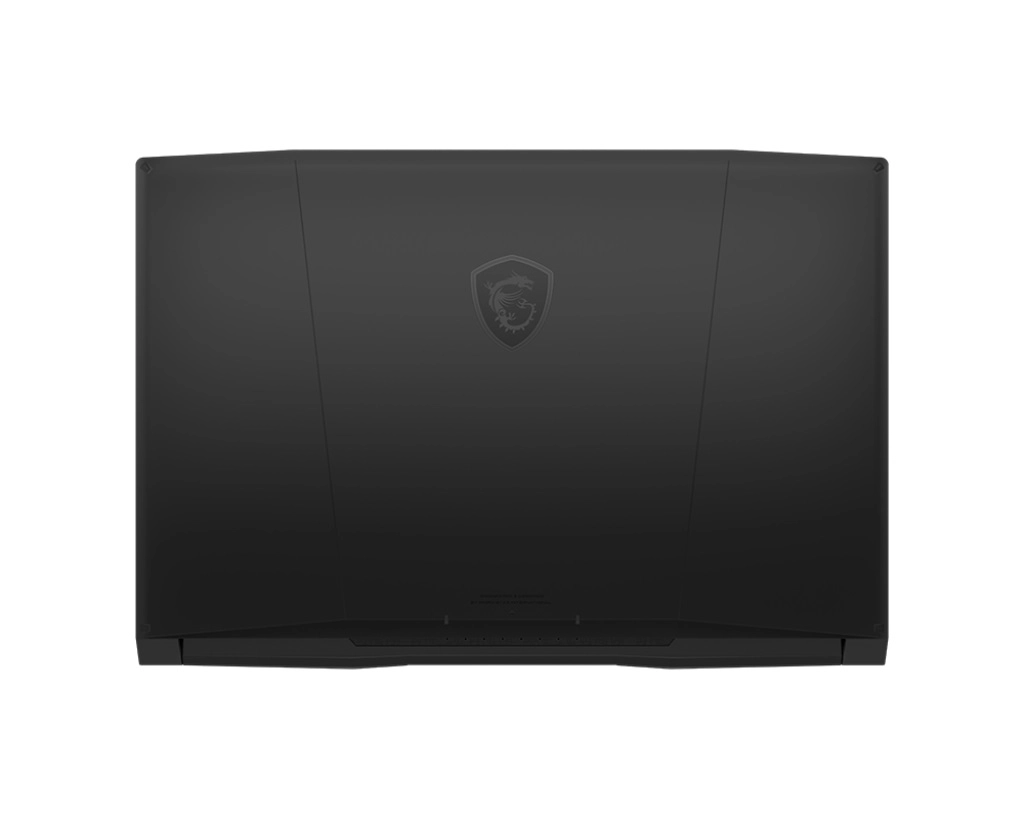
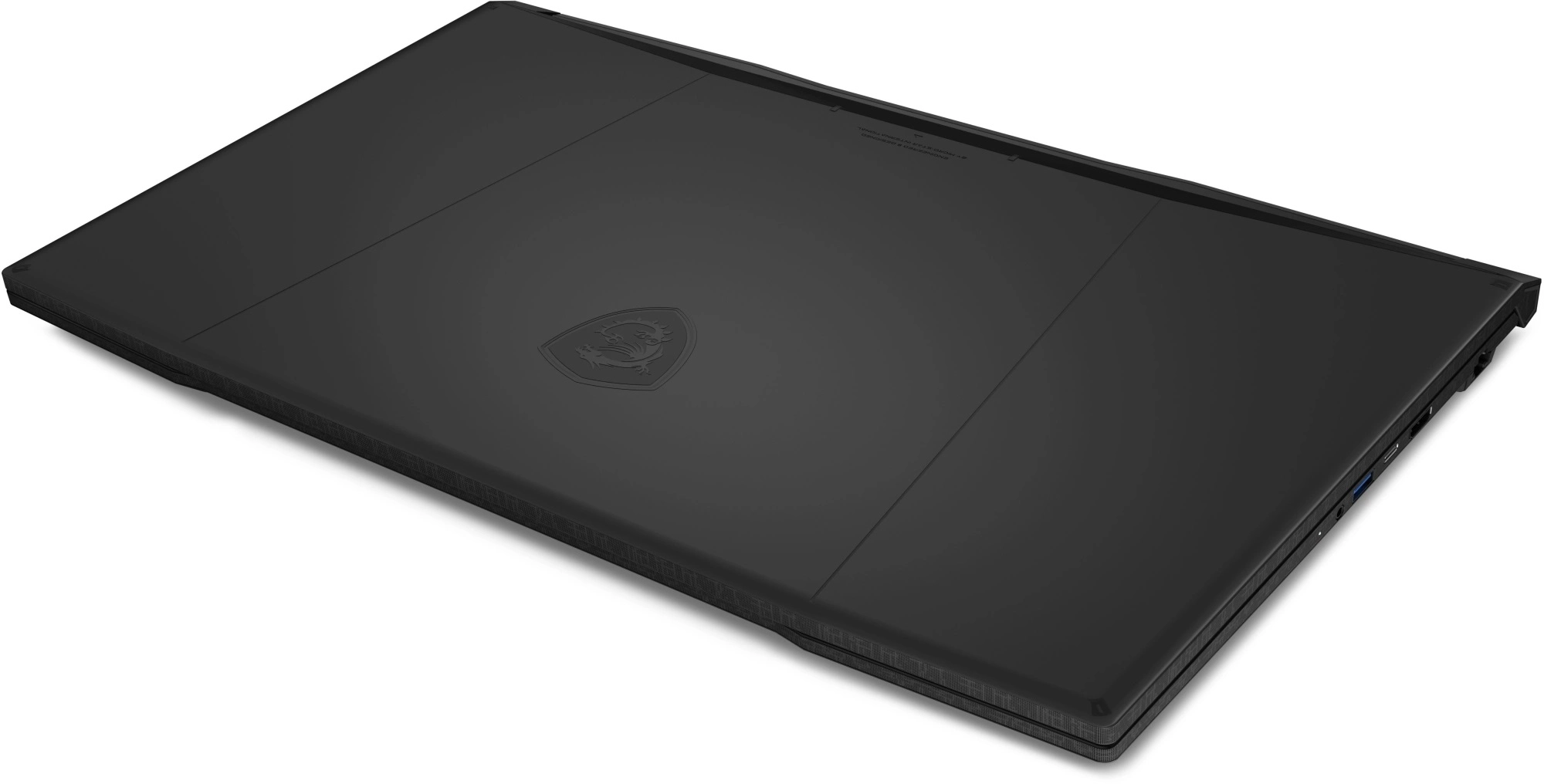
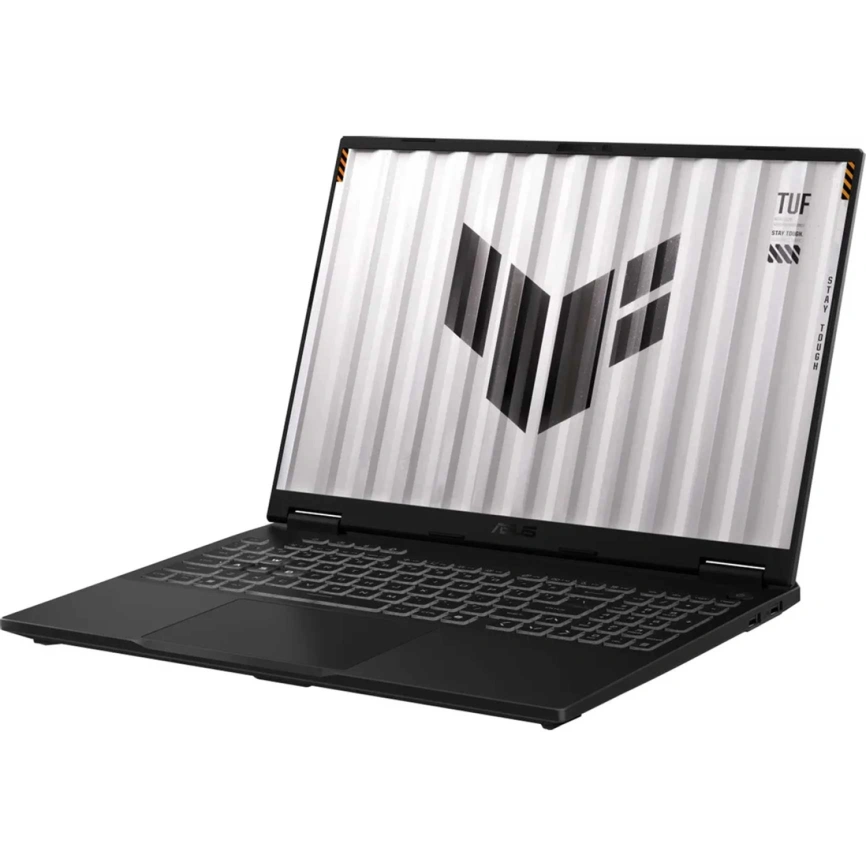
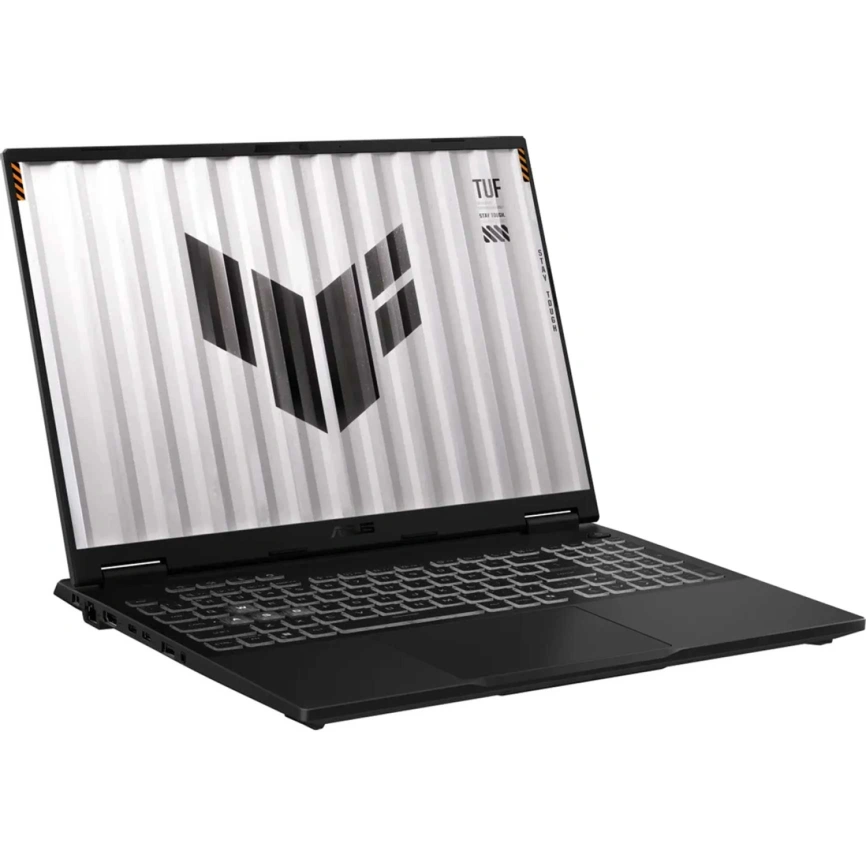
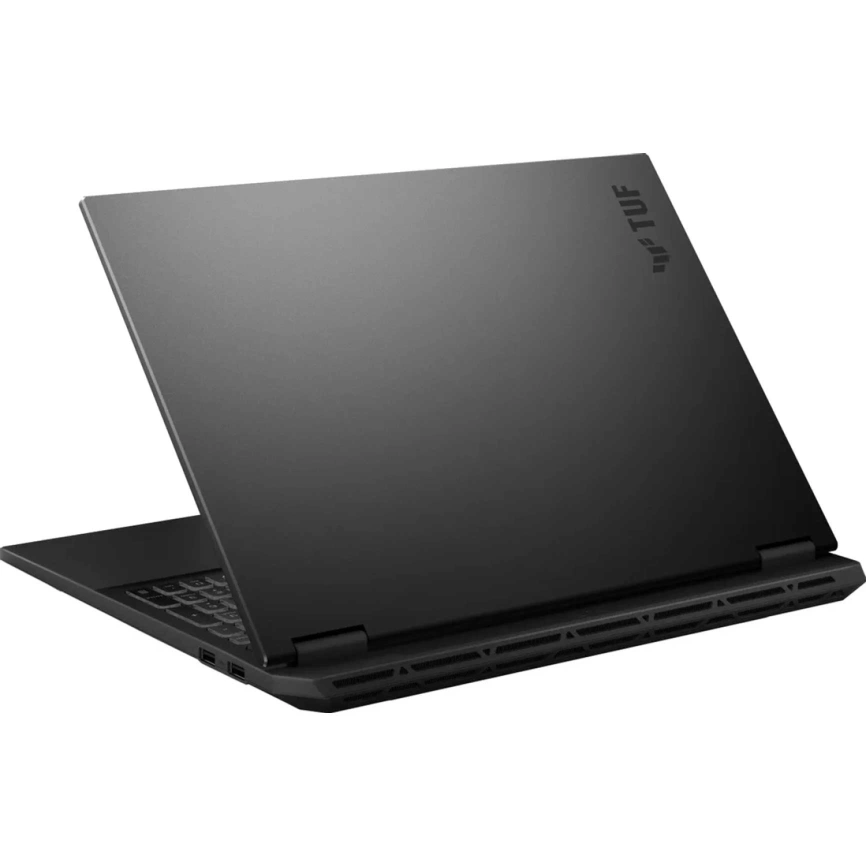
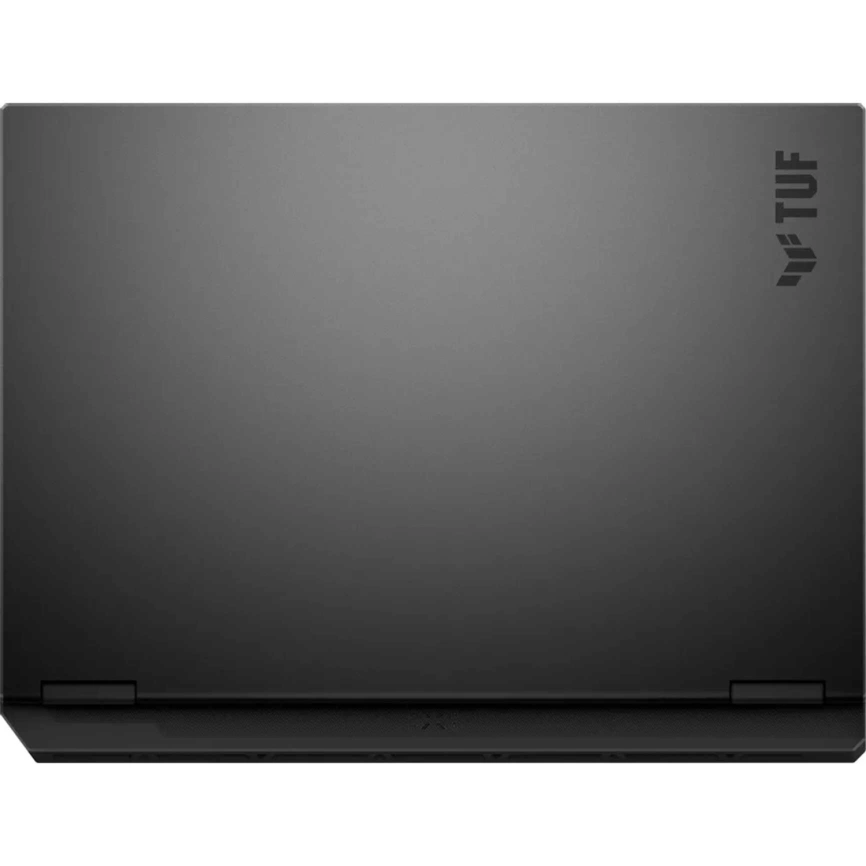
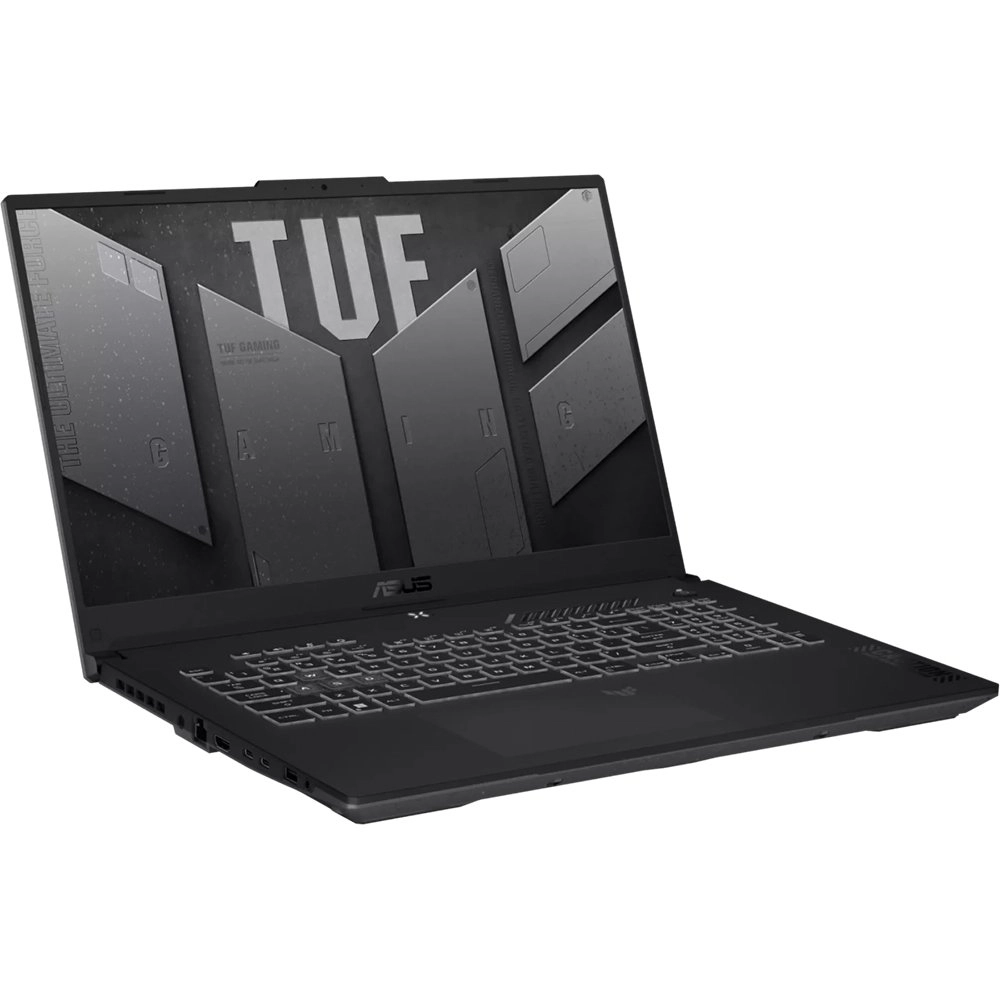
ASUS TUF Gaming A15 – вариант, когда хочется и учиться, и играть. Дискретная видеокарта RTX 4050 тянет игры и ускоряет монтаж, память стоит в слотах и ее можно нарастить, есть место под второй накопитель – с апгрейдом тут все хорошо. Расплата честная: вес около 2,2 кг, под нагрузкой слышно вентиляторы, а от батареи такая машина живет меньше ультрабука. За мощность приходится носить и терпеть.

Вариант на macOS
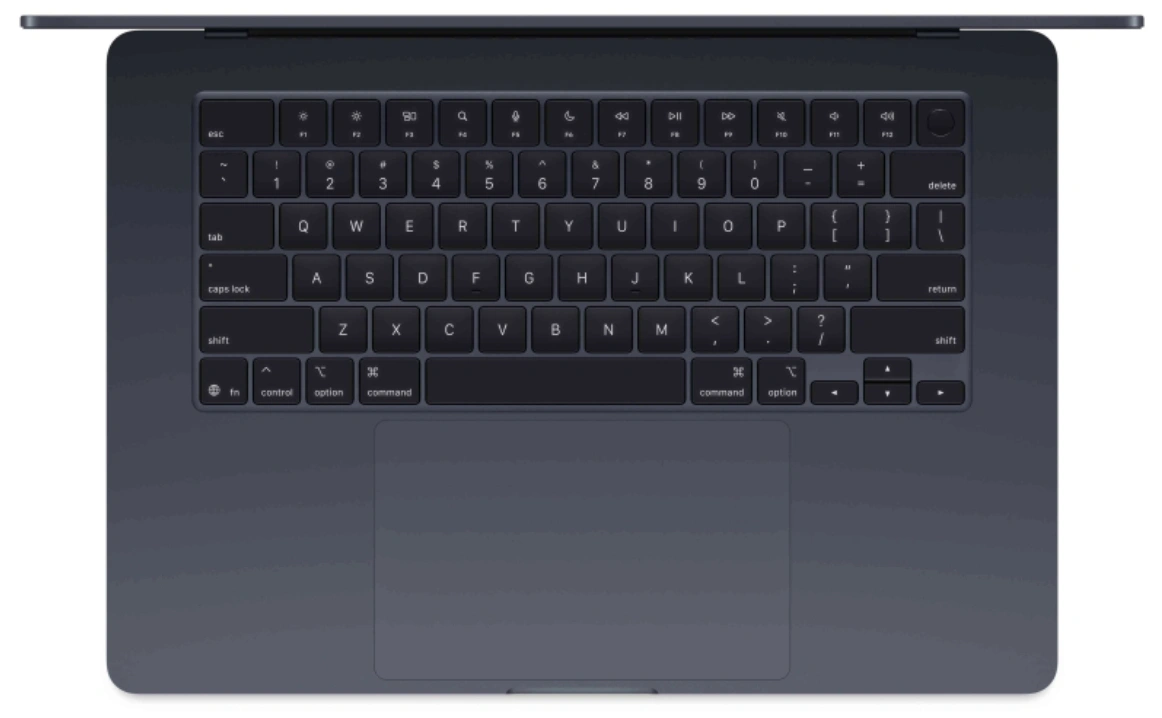
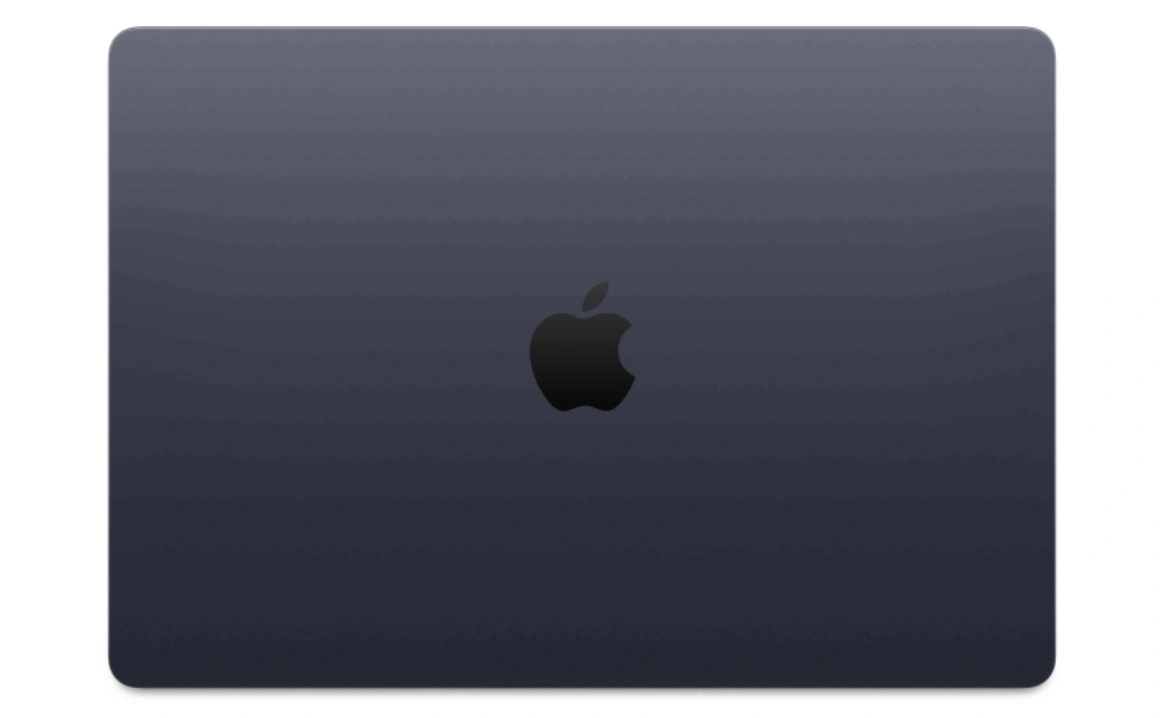
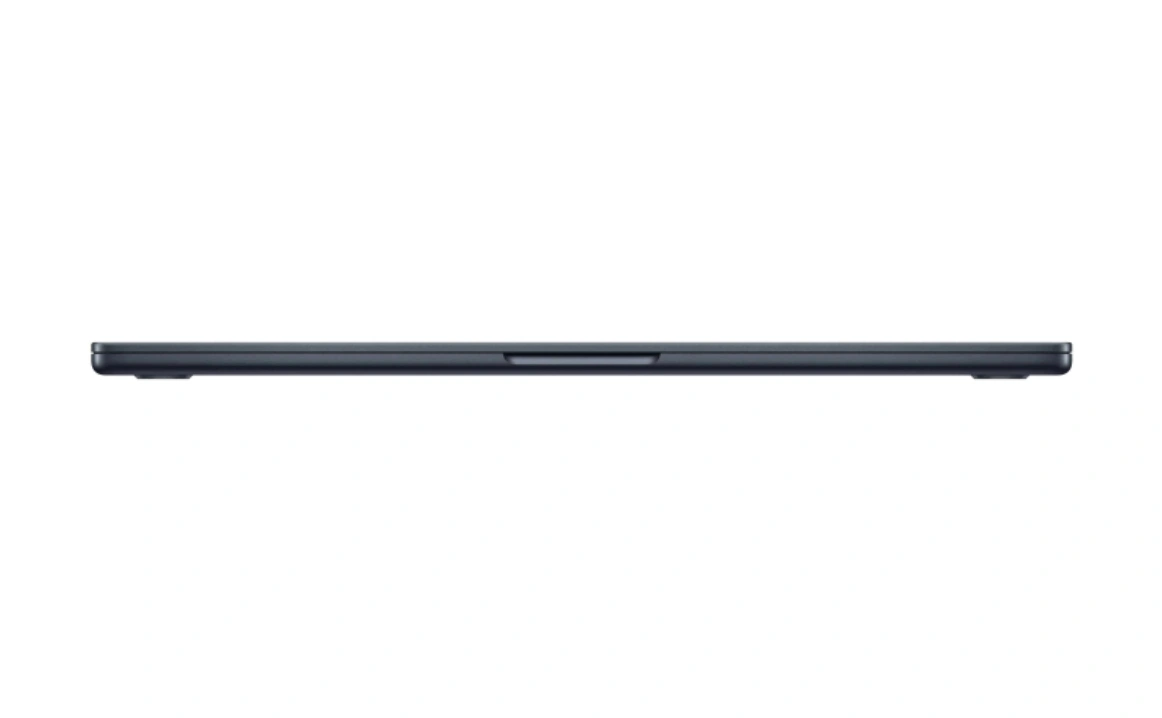
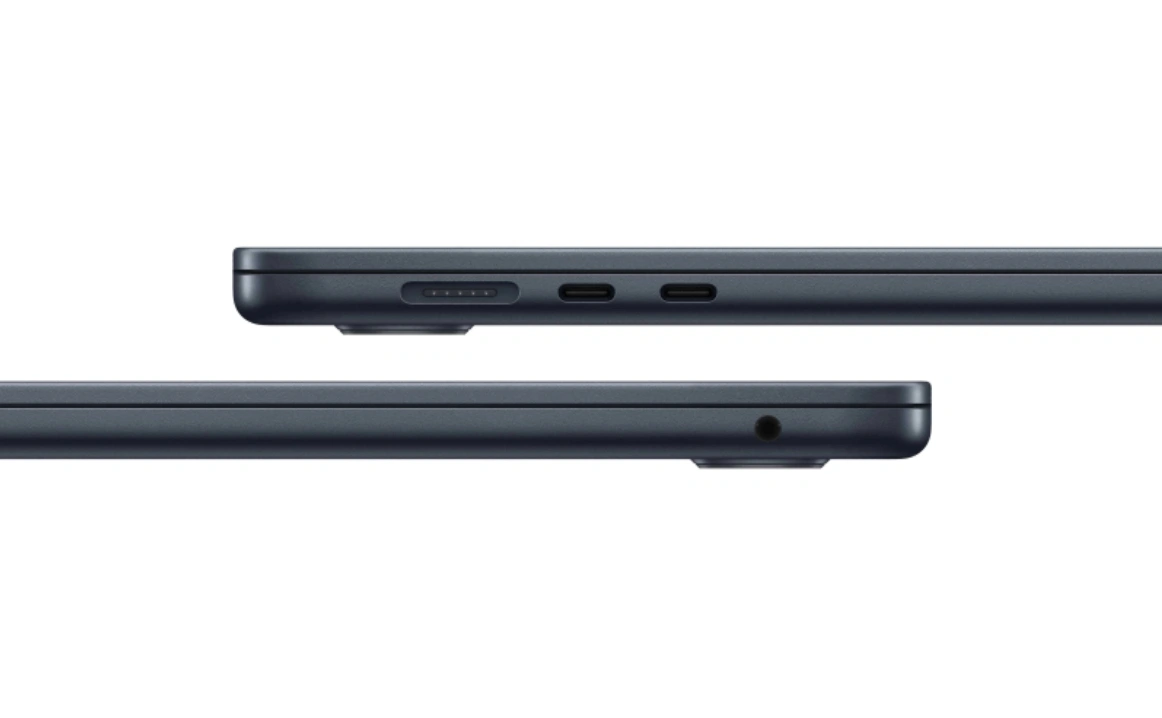
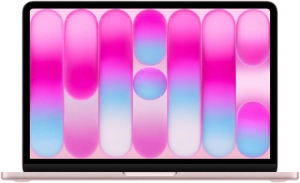
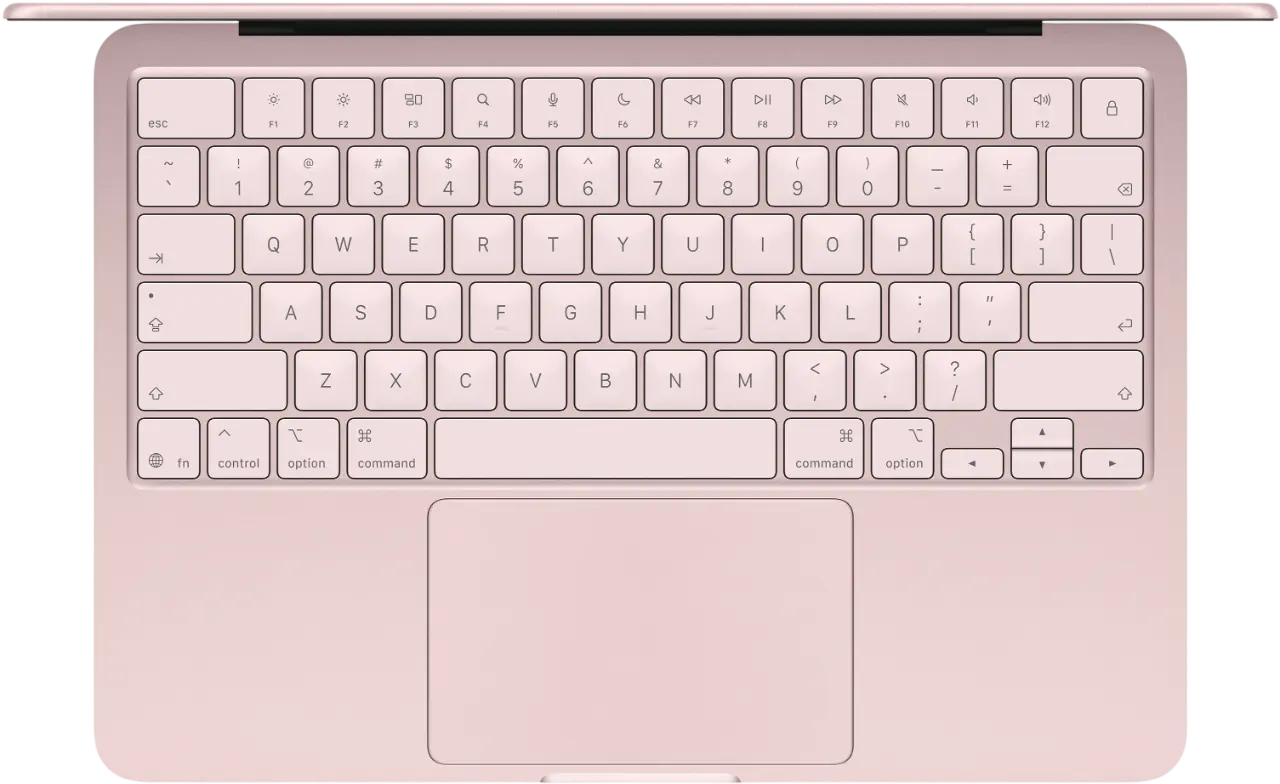
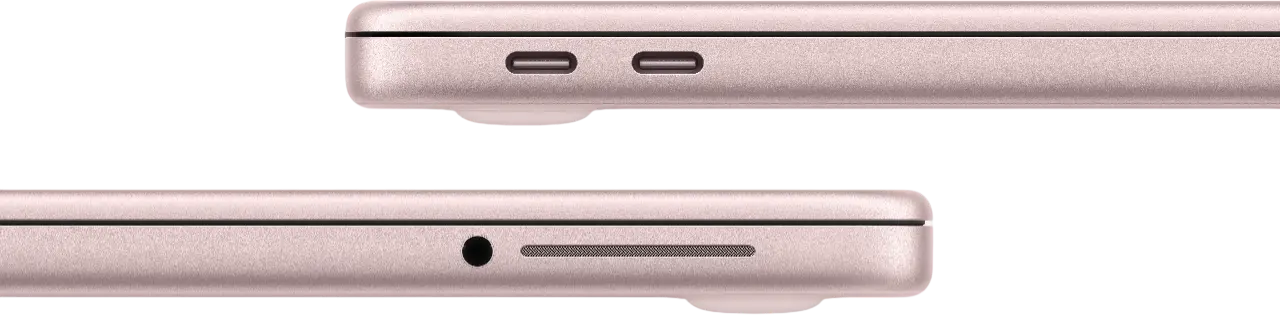
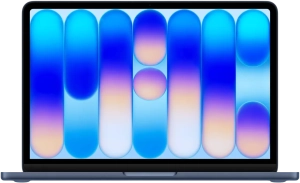
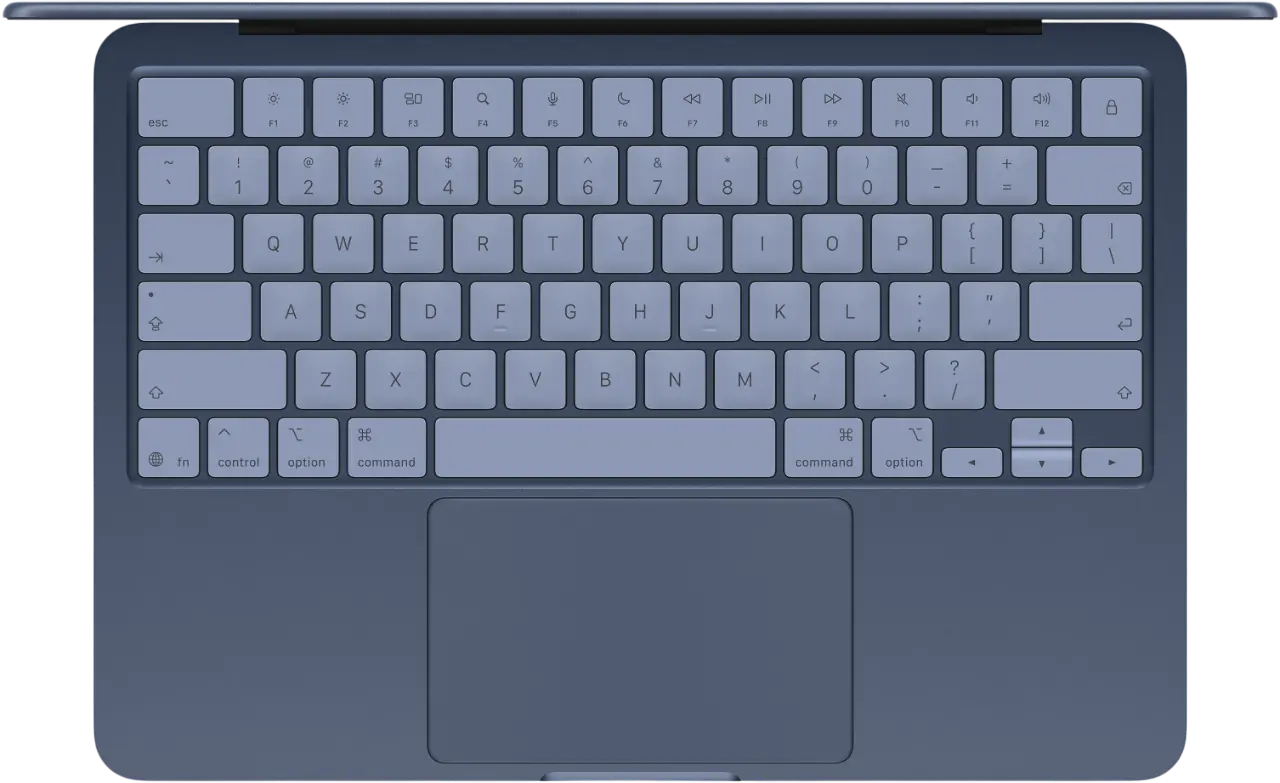
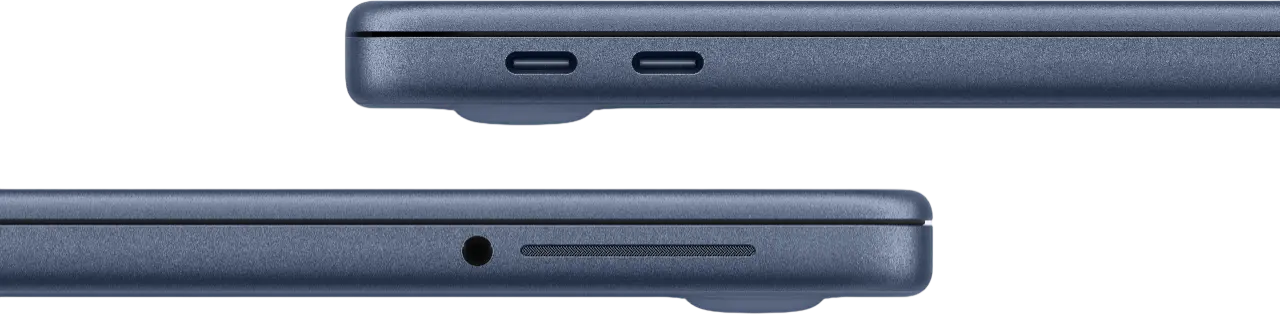
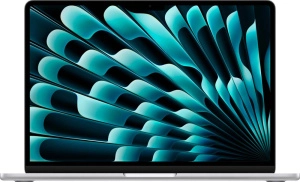
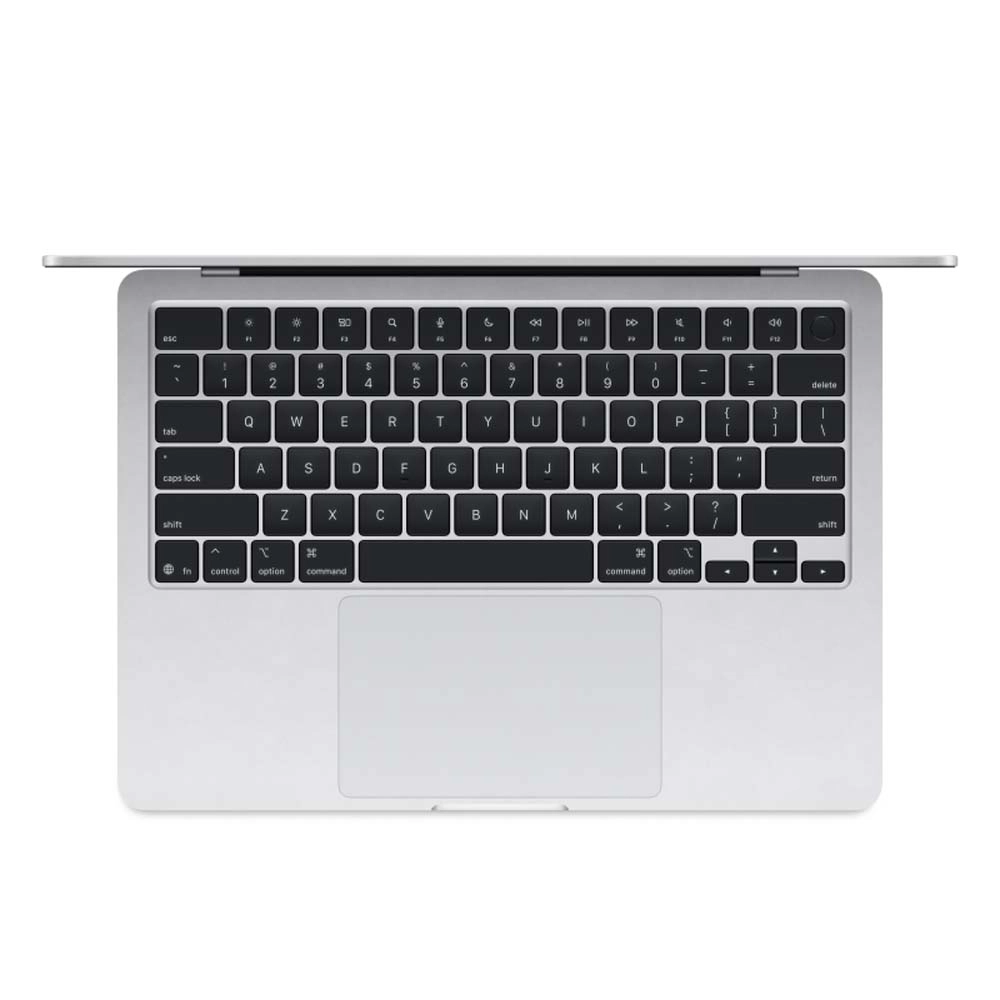
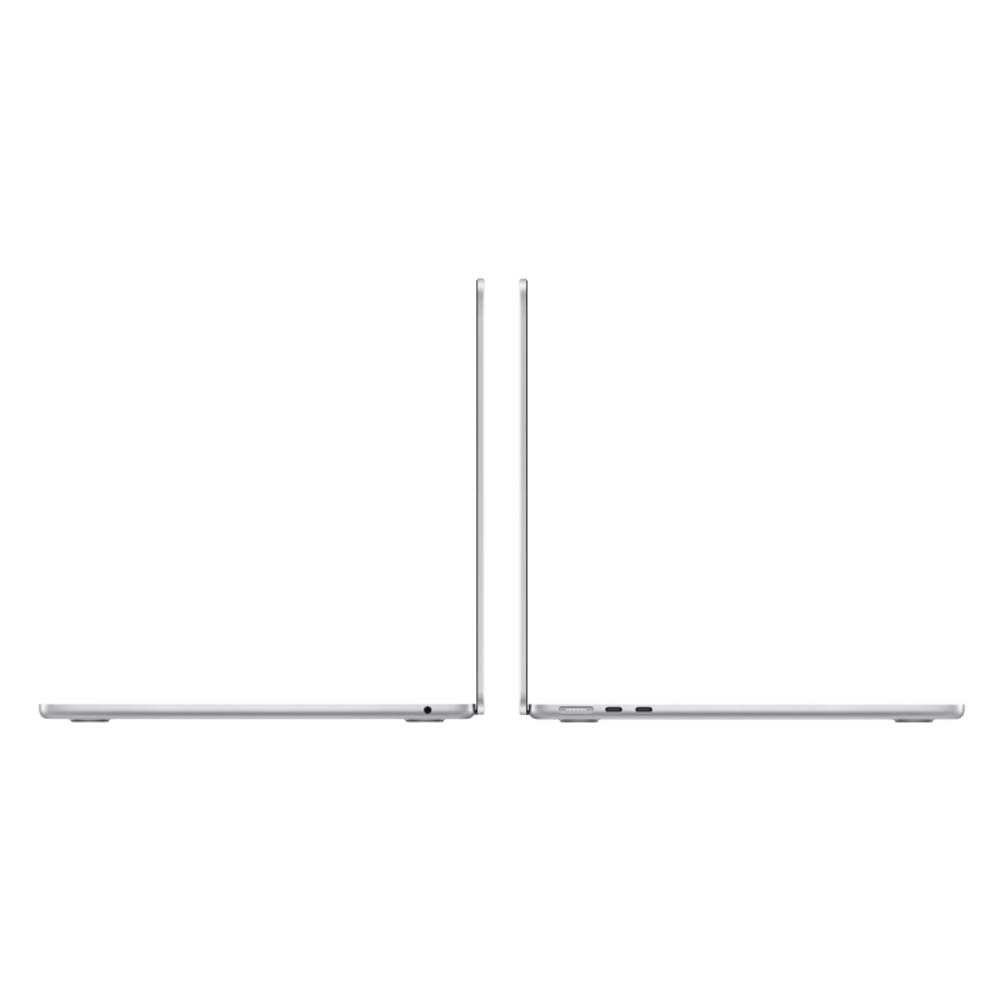
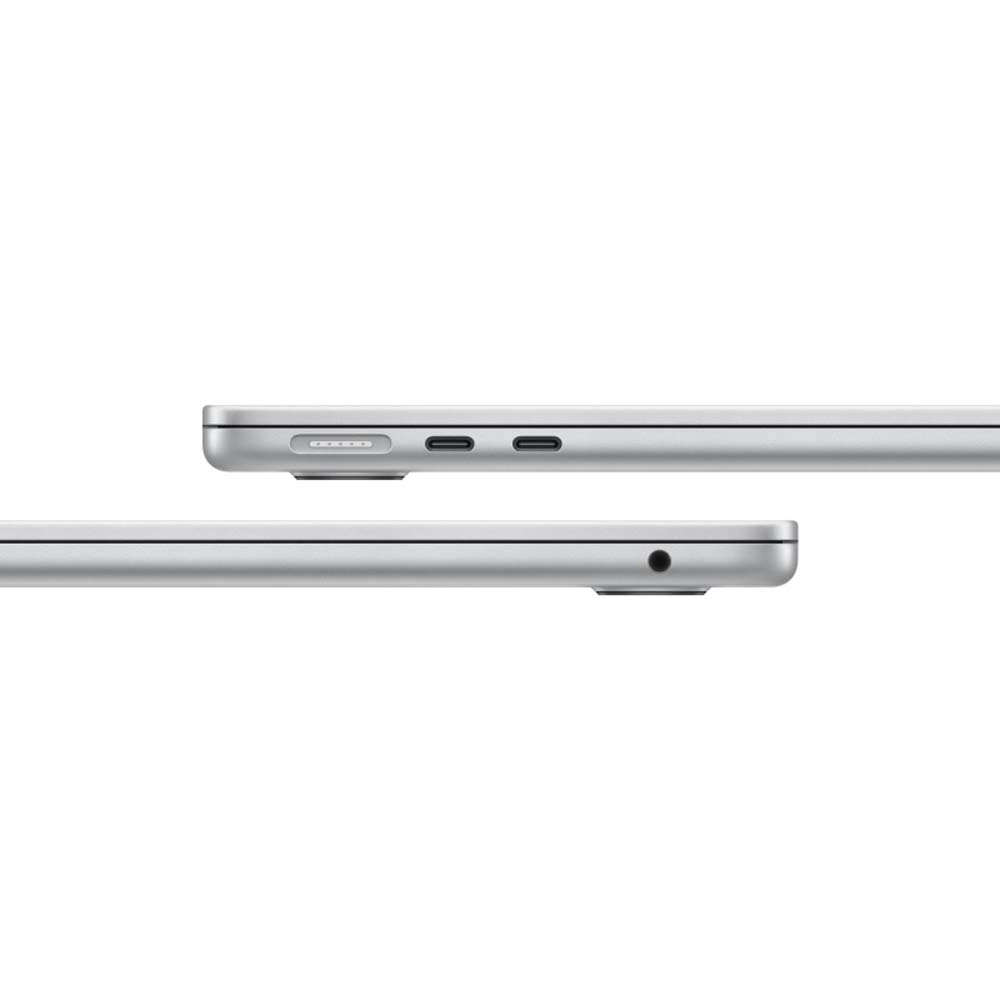
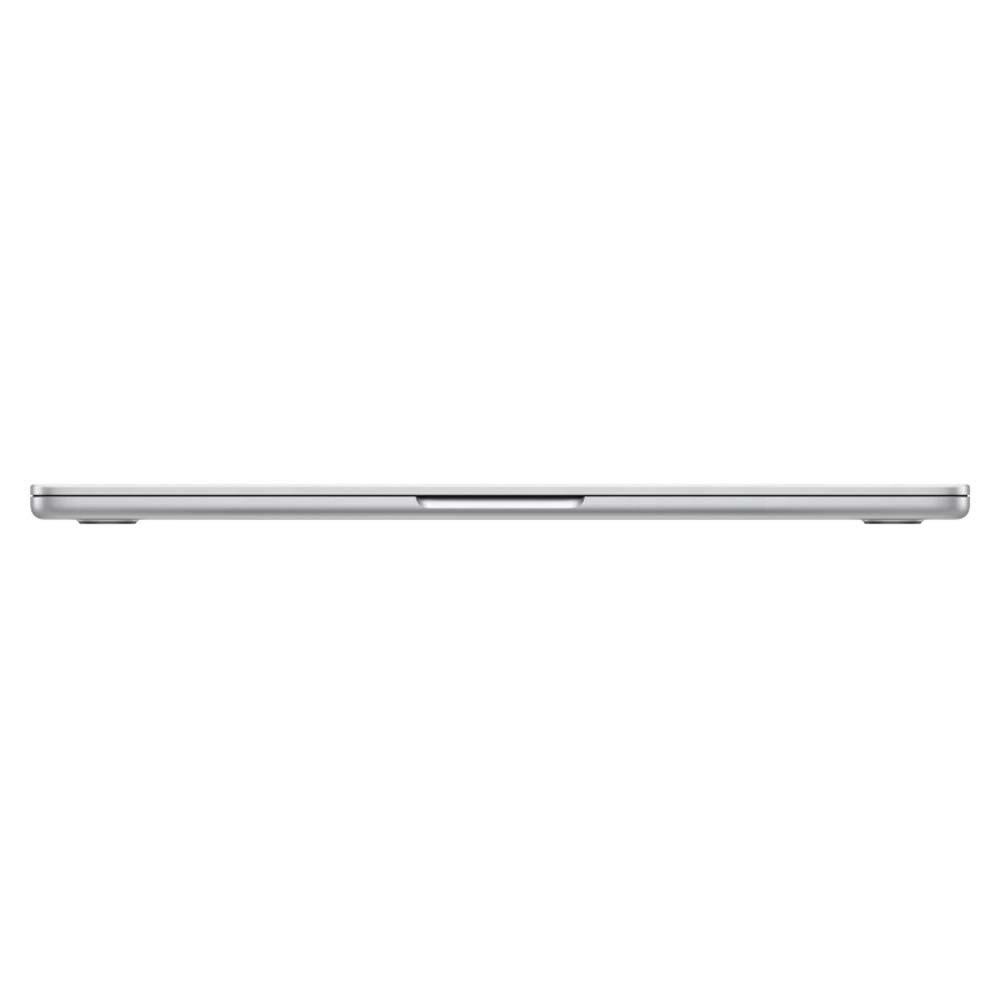
MacBook Air 13 на чипе M4 – про автономность, тихую работу без вентилятора и легкость. Для гуманитарных специальностей, текстов и онлайн-занятий отличная машина. Но помните про два ограничения: 256 гигабайт по нынешним меркам мало, я бы смотрел на версию с 512, и часть учебного софта под Windows на macOS не пойдет. Уточните программы своей специальности до покупки.
Если хочется в macOS с минимальными вложениями, есть MacBook Neo на чипе A18 Pro – том самом, что в iPhone. Это самый бюджетный ноутбук Apple, но здесь есть нюанс: у него 8 ГБ памяти, и она несъемная, то есть увеличить позже не выйдет. Для чистых документов, браузера и заметок сгодится, но многозадачности и запаса на годы не ждите.
Готовые варианты дают ориентир, но даже у одной модели встречаются разные комплектации. Чтобы понимать, чем они отличаются и за что действительно стоит доплачивать, разберем основные характеристики по отдельности.
Начинка: процессор, память и накопитель
Три главные детали, на которые уходит большая часть денег и от которых зависит, будет ли ноутбук тормозить через год. Разберу каждую и покажу, где сэкономить, а где не стоит.
Процессор: какое поколение брать
Процессор – это «мозг», который считает все, что происходит на экране. Смотрите не только на название, но и на поколение: старый чип даже под громким именем медленнее свежего среднего.
Ориентиры на 2026 год такие:
- У Intel в первую очередь смотрите на Core i5 начиная с 13-го поколения или линейку Core Ultra. Модели с процессорами 12-го поколения стоит рассматривать при заметной скидке, а Core i3 – только для базовых задач.
- У AMD ориентируйтесь на Ryzen 5 7530U, 7535U и более производительные модели либо семейство Ryzen AI. Одного обозначения «серия 7000» недостаточно: внутри нее встречаются очень разные процессоры.
- У Apple при покупке нового ноутбука выбирайте M4 или M5. Модели на M2 и M3 имеют смысл, только если стоят заметно дешевле и имеют как минимум 16 ГБ памяти.
Отдельно про Snapdragon X на архитектуре ARM. Автономность у таких машин отличная, по 15–20 часов, но есть подвох: не весь привычный софт под Windows на них идет стабильно, часть программ работает через эмуляцию или не работает вовсе. В вузе, где нужны конкретные приложения вроде 1С или инженерных пакетов, это риск. Сначала проверьте, что ваш софт под такой чип существует, а потом смотрите на цифры автономности.
Буква в конце названия намекает на аппетит: индекс U экономичнее и холоднее, H мощнее, но горячее и прожорливее по батарее. Для документов и лекций хватает первого, для тяжелых задач берут второй.
Оперативная память: 8 или 16 гигабайт
Оперативная память – это рабочий стол, где система держит запущенные приложения. Чем он больше, тем больше дел помещается одновременно без тормозов.
Частый вопрос – хватит ли восьми гигабайт. Как это бывает на практике: открываете двадцать вкладок в браузере, поверх них Zoom и таблицу, и системе перестает хватать места. Она сбрасывает данные на накопитель, который в разы медленнее, и все подтормаживает – окна переключаются с задержкой, видеозвонок подлагивает.
На 2026 год разумный минимум – 16 ГБ, и это тот случай, где экономить я не советую. С таким объемом устройство проживет без тормозов заметно дольше.
Накопитель: сколько нужно SSD
SSD – это быстрая память, где лежат система, программы и файлы. Тип – только SSD, никаких старых жестких дисков: разница в скорости запуска огромная, устройство с ним включается за секунды. Хорошо, если это NVMe – самый быстрый вариант.
По объему: 256 ГБ – впритык, система и пара программ уже занимают ощутимую часть, и место кончается быстрее, чем кажется. Комфортный минимум – 512 ГБ, этого хватает на занятия, документы и фильмы с запасом. Терабайт нужен, если работаете с видео, большими проектами или держите много медиа.
Экран, автономность и вес: то, с чем работаешь каждый день
Начинку через год-два перестаешь замечать, а вот с экраном, весом и розеткой имеешь дело каждый день. На это смотрят в последнюю очередь, а зря – именно от этого зависит, устанете вы к вечеру или нет.
Экран: чтобы не уставали глаза
Тип матрицы важнее диагонали. IPS – надежная база с хорошими углами обзора, ее хватает большинству. OLED дает глубокий черный и сочную картинку, приятно для фильмов и дизайна, но есть нюанс: на низкой яркости часть таких экранов мерцает (это называется ШИМ), и у чувствительных людей от этого устают глаза при долгом чтении. Много читаете – проверьте вживую или выбирайте IPS.
Нужен ли OLED гуманитарию, который сидит в документах? Не обязательно. Важнее матовое покрытие – оно не бликует у окна и при ярком свете. И соотношение сторон: экран 16:10 выше привычного 16:9, на нем помещается больше строк текста и таблицы читаются удобнее. Для ежедневной носки удобны 14 дюймов, для дома – 15–16, яркость берите от 300 нит, а если сидите у окна – от 400.
Автономность и вес: считаем честно
Заявленным часам автономности верить буквально нельзя. Производитель измеряет их при минимальной нагрузке и низкой яркости – в реальной работе с браузером, звонками и яркостью повыше цифра падает заметно. Ориентируйтесь не на обещания, а на независимые тесты и отзывы.
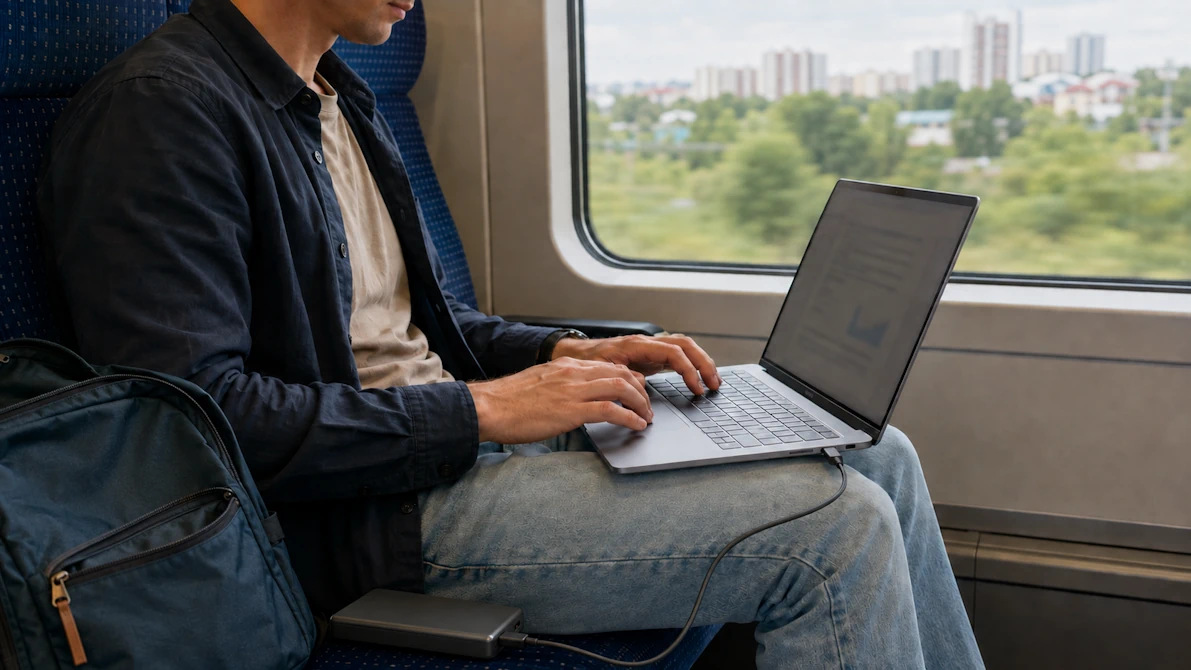
Про вес есть отдельная мысль, которую редко проговаривают: считать надо не только сам лэптоп, но и зарядку. Легкое устройство с тяжелым блоком питания в рюкзаке – все равно тяжелый рюкзак. Хорошая новость: многие свежие модели заряжаются по USB-C с поддержкой Power Delivery. То есть одна компактная зарядка подходит и к ноутбуку, и к телефону, а в дороге его можно подкормить от пауэрбанка.
Клавиатура, камера и тишина
Клавиатура – ваш основной инструмент, на ней вы пишете конспекты. Смотрите на ход клавиш (слишком короткий утомляет пальцы) и на подсветку для работы вечером. Обязательно проверьте русскую раскладку – у части моделей гравировка только латинская.
Веб-камера и микрофон важны при онлайн-занятиях и защитах по видео: камера на 1080p выглядит на созвоне опрятнее дешевой, а хороший микрофон уберет эхо. Приятная деталь для приватности – физическая шторка на камере. И про шум: мощный чип в тонком корпусе под нагрузкой раскручивает вентиляторы, и на тихой лекции это слышно. Экономичные чипы в этом плане ведут себя спокойнее.
Долгий срок службы: апгрейд и операционная система
Два фактора решают, сколько устройство прослужит и что на нем запустится.
Что можно улучшить, а что нельзя
Процессор и видеокарту заменить нельзя – они впаяны намертво. А вот оперативную память и накопитель иногда можно, и это меняет стратегию покупки.
Ключевое слово – «распаяна». Если память распаяна (в тонких моделях и во всех устройствах Apple это почти всегда так), нарастить ее потом не выйдет: сколько взяли – с тем и живете, поэтому объем берут сразу с запасом. Если же есть свободный слот под память или второй разъем M.2, вы добавите гигабайты через пару лет, когда софт потяжелеет.
Что выяснить до покупки: распаяна ли память или стоит в слоте, есть ли второй разъем под SSD, легко ли заменить накопитель и аккумулятор.
Windows, macOS или без системы
Тут три варианта, и у каждого своя цена и свои ограничения. Скажу честно про каждый.
Windows 11 – самый безопасный выбор по совместимости. Под нее идет почти весь вузовский софт: офисные пакеты, инженерные приложения, 1С, программы институтов.
Вариант noOS, то есть без системы, дешевле на цену лицензии. Но систему вы ставите сами, а лицензионная Windows потом стоит денег, так что реальная экономия меньше, чем кажется на ценнике. Подходит тем, кто умеет устанавливать систему самостоятельно.
macOS на MacBook хвалят за автономность и качество сборки, и заслуженно. Но нужен ли MacBook для университета конкретно вам – зависит от специальности. Часть учебных программ существует только под Windows и на macOS просто не запустится напрямую (это касается ряда инженерных пакетов, 1С и проприетарного вузовского софта). Перед покупкой уточните на кафедре, в чем вы будете работать. Отдельно держите в голове совместимость: на процессорах ARM (это и Apple, и Windows на Snapdragon) часть старых программ работает через прослойку-эмулятор, что не всегда гладко.
Что проверить перед покупкой
Короткий список, по которому я прохожусь всегда:
- операционная система: стоит ли Windows, или устройство идет без нее;
- русская раскладка на клавиатуре;
- нужные разъемы: HDMI для проектора, USB-C с зарядкой, обычные USB;
- гарантия и условия сервиса;
- совместимость учебных программ вашей специальности – это самое важное.
Частые вопросы
Можно ли заниматься на слабом устройстве?
Для документов и браузера – да, но с оговоркой про 16 гигабайт памяти. С 8 ГБ даже простые задачи начнут подтормаживать при многозадачности.
Стоит ли брать игровой ноутбук для учебы?
Только если вы реально играете или монтируете. Иначе платите весом, шумом и автономностью за видеокарту, которая на лекциях простаивает.
Ноутбук или планшет для учебы?
Планшет хорош для чтения и заметок, но для курсовой, таблиц и специального софта клавиатура удобнее.
Новый или б/у?
Новый предсказуемее: известно состояние батареи, есть гарантия. У подержанного главный риск – изношенный аккумулятор, проверяйте батарею в первую очередь.
И напоследок: по возможности не выбирайте ноутбук только по таблице характеристик. Возьмите его в руки, напечатайте несколько строк, посмотрите на экран и оцените вес вместе с зарядкой. Цифры помогают отсеять неподходящие модели, но именно от этих мелочей зависит, будет ли устройством удобно пользоваться каждый день.