


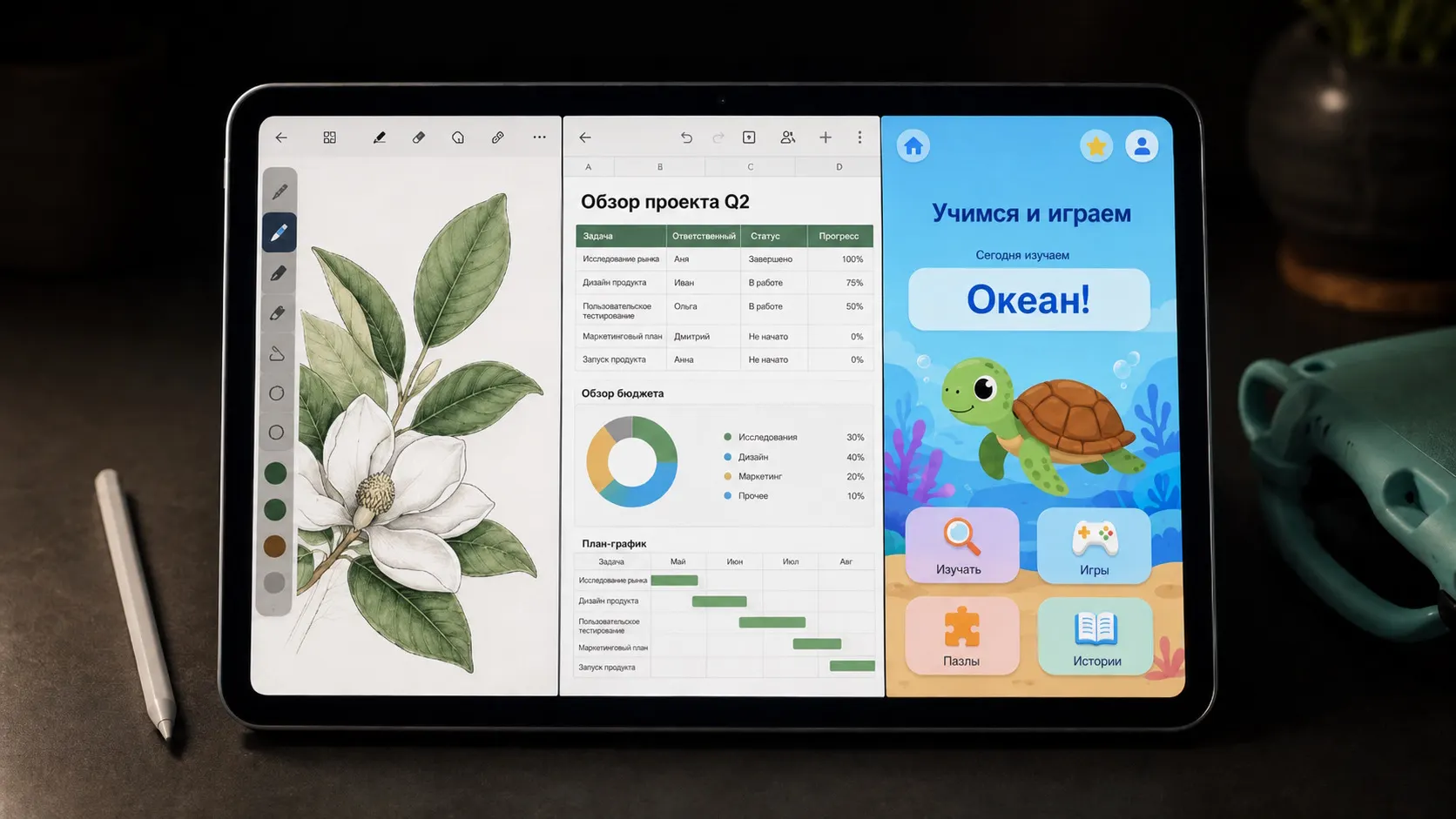
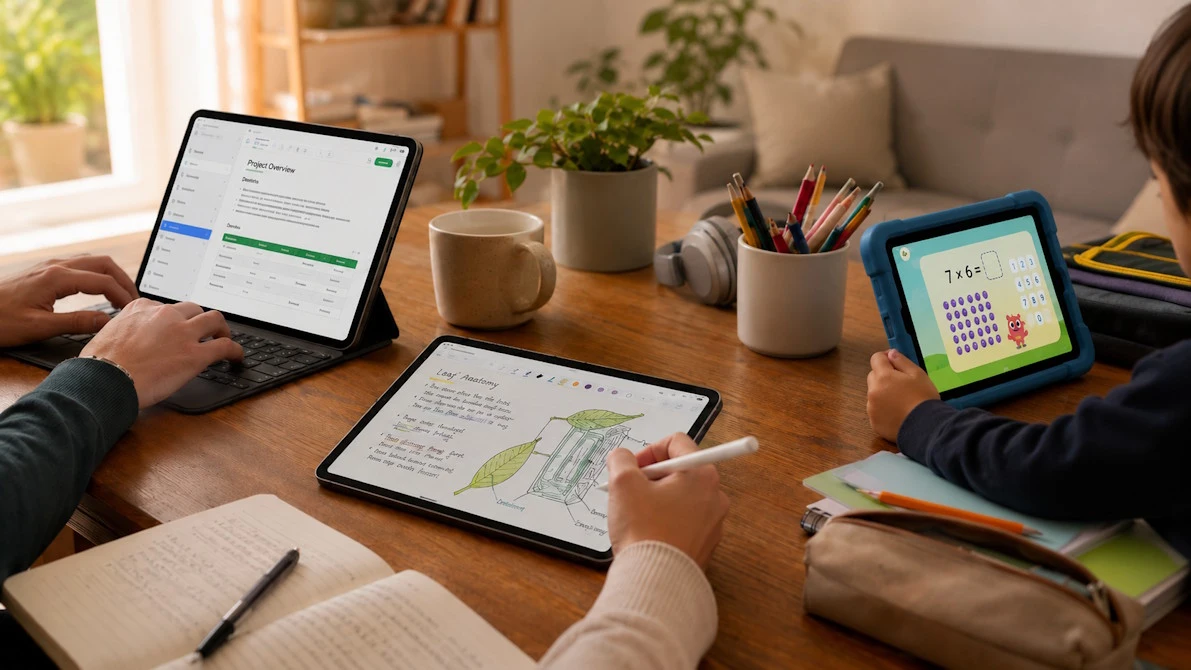
За последние годы мы собрали дома целую систему из умных розеток, колонок и датчиков, а заодно перепробовали гору техники. И регулярно кто-то из друзей пишет нам с одним и тем же вопросом: какой планшет взять? Кому-то для работы, кому-то ребенку в школу, кому-то просто смотреть сериалы на кухне.
Недавно мы и сами обновляли парк устройств. Диме нужен был большой экран под эскизы, Ирине – гаджет для таблиц, созвонов и ведения семейного бюджета. Плюс выбирали планшет племяннице-первоклашке, так что тему знаем не по рекламным буклетам. Давайте разберемся вместе, на что смотреть и как не переплатить за то, чем вы не воспользуетесь.
С чего начать: три вопроса перед покупкой
На что обратить внимание при выборе планшета
Размер экрана: от 8 до 13 дюймов
Процессор и оперативная память: сколько реально нужно
Стилус, клавиатура и связь: за что доплачивать
iPadOS, Android или Windows: выбираем операционную систему
Как выбрать планшет для работы: замена ноутбуку или дополнение
Для документов, созвонов и офиса
Для рисования, дизайна и чертежей
Как выбрать планшет для учебы: студенту и школьнику
Какой планшет выбрать для ребенка: безопасность важнее мощности
Сколько стоит и что мы советуем
Ориентир по бюджетам и таблица
С чего начать: три вопроса перед покупкой
Прежде чем читать характеристики, дайте себе три честных ответа.
- Для чего берете – работа, учеба, развлечения или все сразу.
- Где будете пользоваться – дома, в дороге, на парах.
- И сколько готовы потратить.
Звучит банально, но именно тут отваливается половина лишних трат. Мы это поняли на себе: сначала хотели одно устройство «для всего», а в итоге взяли два разных под разные сценарии – и вышло удобнее, при этом не дороже.
Дальше пойдем по параметрам, а в конце соберем ориентиры по бюджетам и ответим на частые вопросы. Так будет проще примерить характеристики на себя.
На что обратить внимание при выборе планшета
Технических строчек в описании много, но реально на выбор влияют пять вещей: размер экрана, процессор, оперативная память, поддержка стилуса и наличие мобильного интернета. Пройдемся по каждой.
Один из нас думает о размерах, весе и о том, как вещь ляжет в руку. Другой – считает деньги и пользу в быту. Вместе получаем честную картину.
Размер экрана: от 8 до 13 дюймов
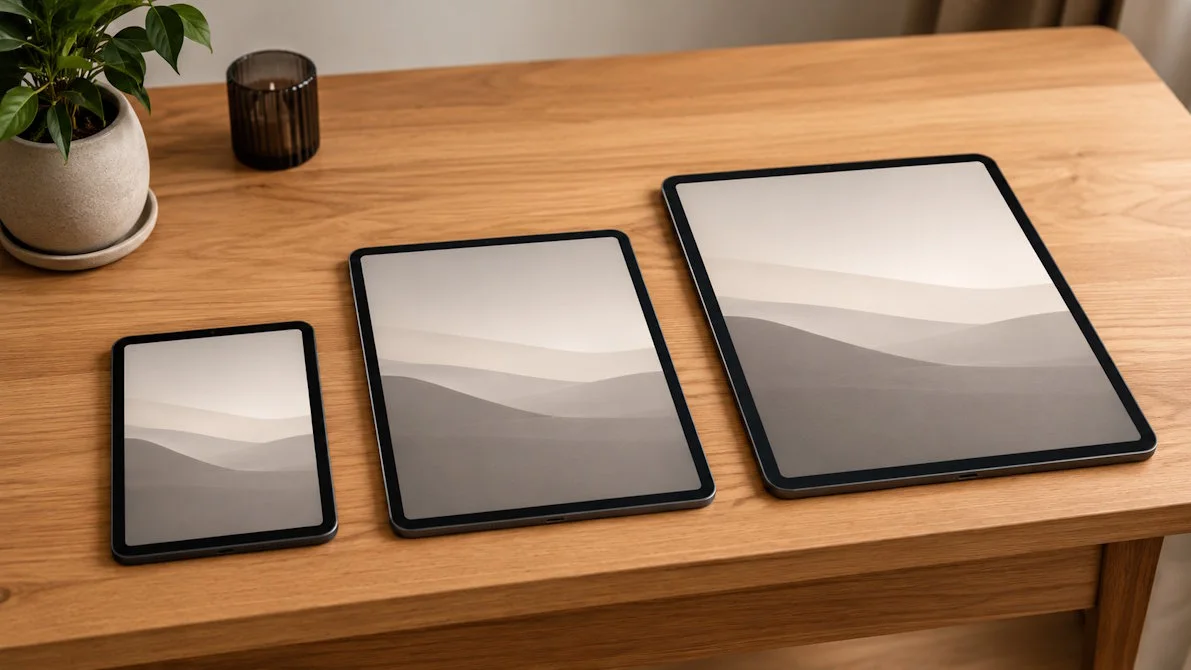
Размер экрана планшета – первое, что вы почувствуете в руках. Компактные аппараты на 8–9 дюймов легкие, помещаются в маленькую сумку, удобны для чтения. Формат 11 дюймов – золотая середина: комфортно и документ открыть, и фильм посмотреть, и заметку от руки записать. Большие экраны 12–13 дюймов хороши для рисования и таблиц, но весят заметно больше.
Тут важна честность с самим собой. Мы попробовали большую 13-дюймовую модель и поняли: держать ее навесу полчаса за чтением устает рука, а на диван она ложится как небольшой поднос. Для монтажа и чертежей – отлично, для кровати и кухни – слишком.
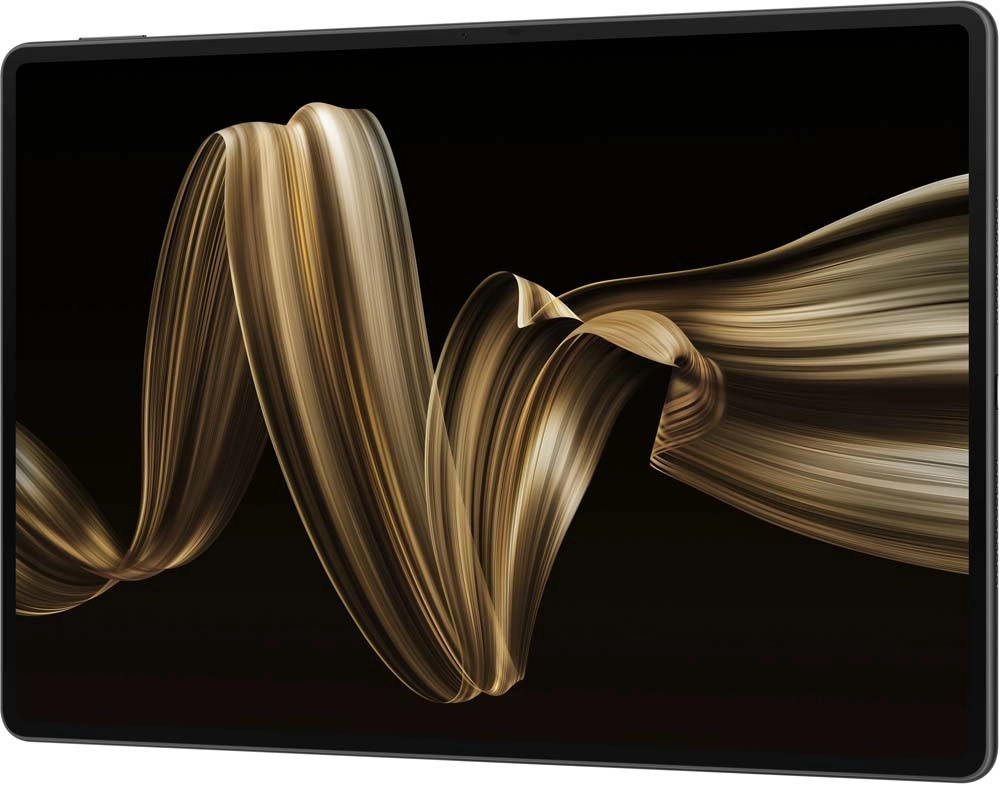
Отдельно про матовые экраны. Покрытие вроде PaperMatte у Huawei или антибликовая пленка снижают блики и приятны для чтения и рисования стилусом. Для работы с текстом по вечерам – ощутимый плюс для глаз.
Процессор и оперативная память: сколько реально нужно
Процессор в планшете отвечает за скорость всего интерфейса, и здесь легко переплатить за цифры, которыми хвастается реклама. Какой процессор нужен, зависит от нагрузки: для чтения, видео и мессенджеров хватает базовых чипов, для многозадачности и графики нужен процессор помощнее.
Ориентир по чипам такой:
- начальные решения (Snapdragon 680, Helio) тянут браузер, видео и легкие игры;
- средние (Snapdragon 7-й серии, Dimensity) уже уверенно держат занятия и офис;
- флагманские (Apple M3–M5, топовые Snapdragon и Dimensity) нужны для монтажа, тяжелой графики и работы в 15 вкладках разом.
Оперативная память планшета отвечает за многозадачность, и логика тут похожая. Сколько оперативной памяти достаточно – тоже вопрос сценария:
- 4 ГБ – только базовые задачи: чтение, видео, простые приложения;
- 6–8 ГБ – комфортная многозадачность, учеба, документы, созвоны;
- 12 ГБ и больше – обработка фото и видео, тяжелые проекты, профессиональная нагрузка.
По опыту: гнаться за 16 ГБ ради переписки и сериалов смысла нет. А вот студенту или тому, кто держит открытыми конспект, браузер и видеозвонок, 8 ГБ ощутимо приятнее четырех. Кстати, оптимизация тоже важна: у iPadOS и HarmonyOS она обычно сильная, поэтому такой планшет с 8 ГБ порой работает плавнее, чем модель с большим запасом памяти на бумаге.


Стилус, клавиатура и связь: за что доплачивать
Три частых вопроса – нужен ли стилус, брать ли клавиатуру и стоит ли переплачивать за мобильный интернет. Разберем по очереди, потому что на этих пунктах бюджет прыгает сильнее всего.
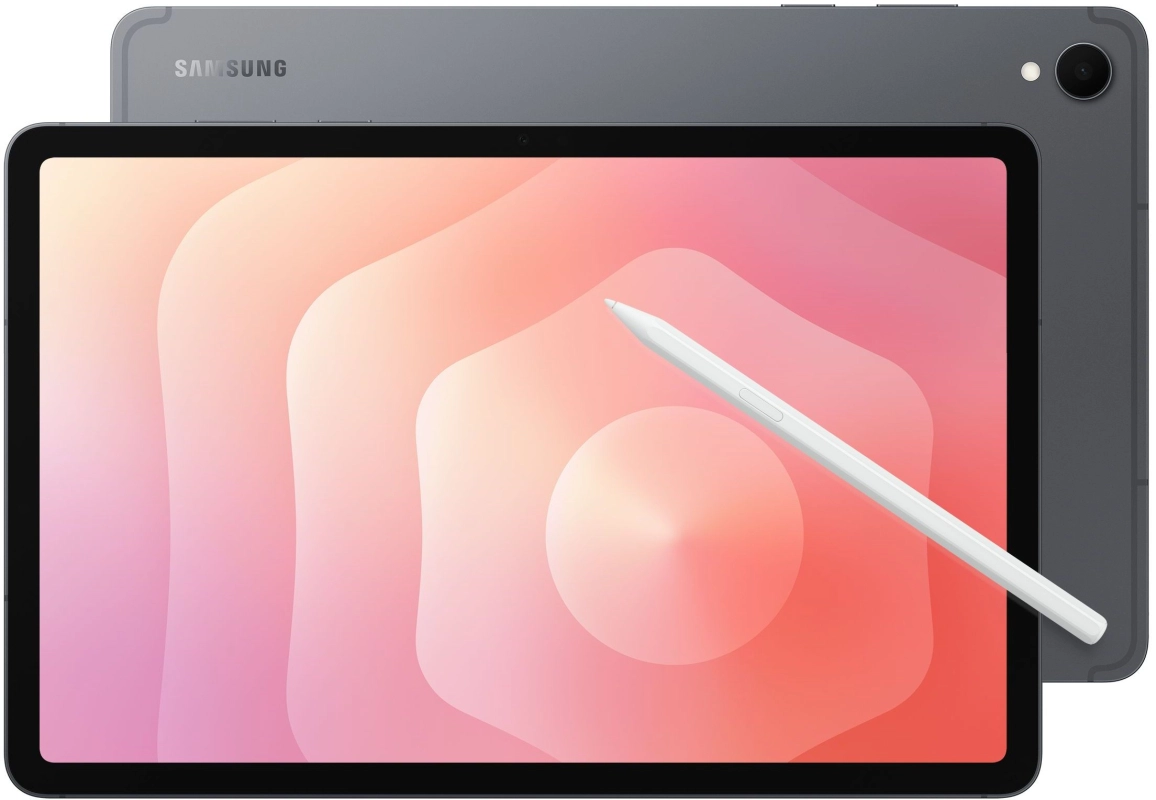
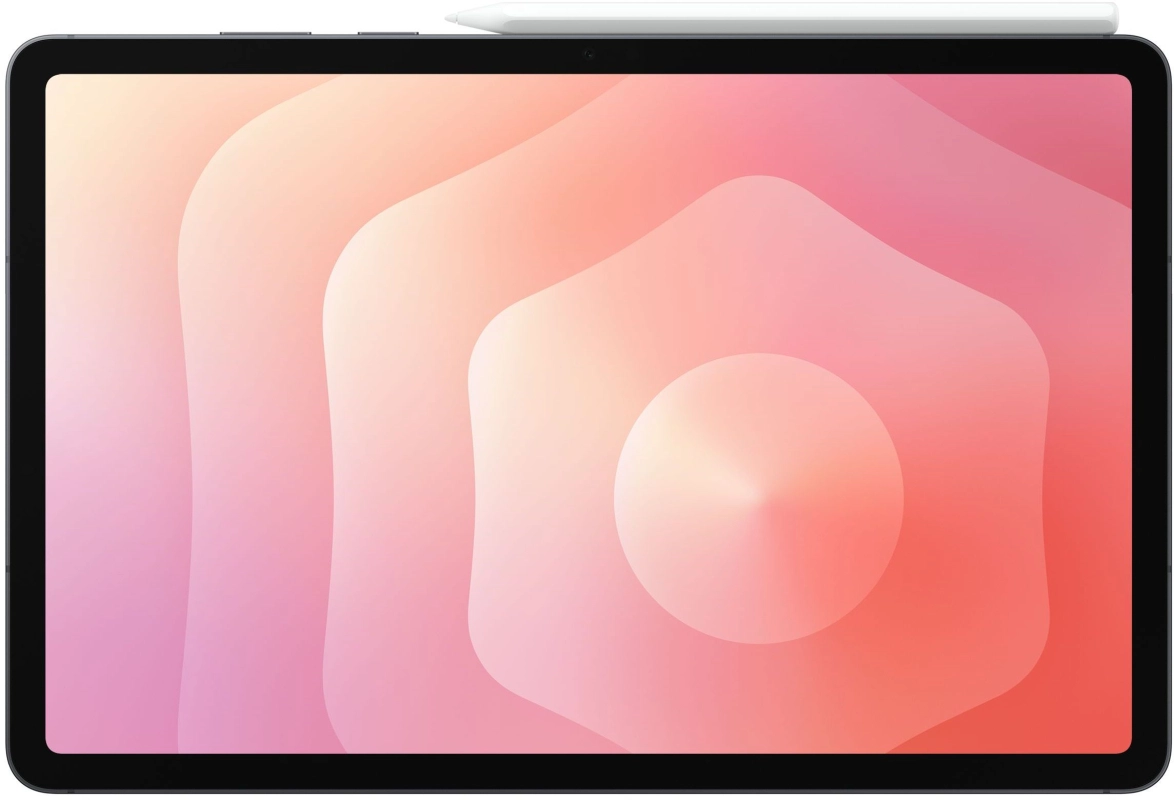
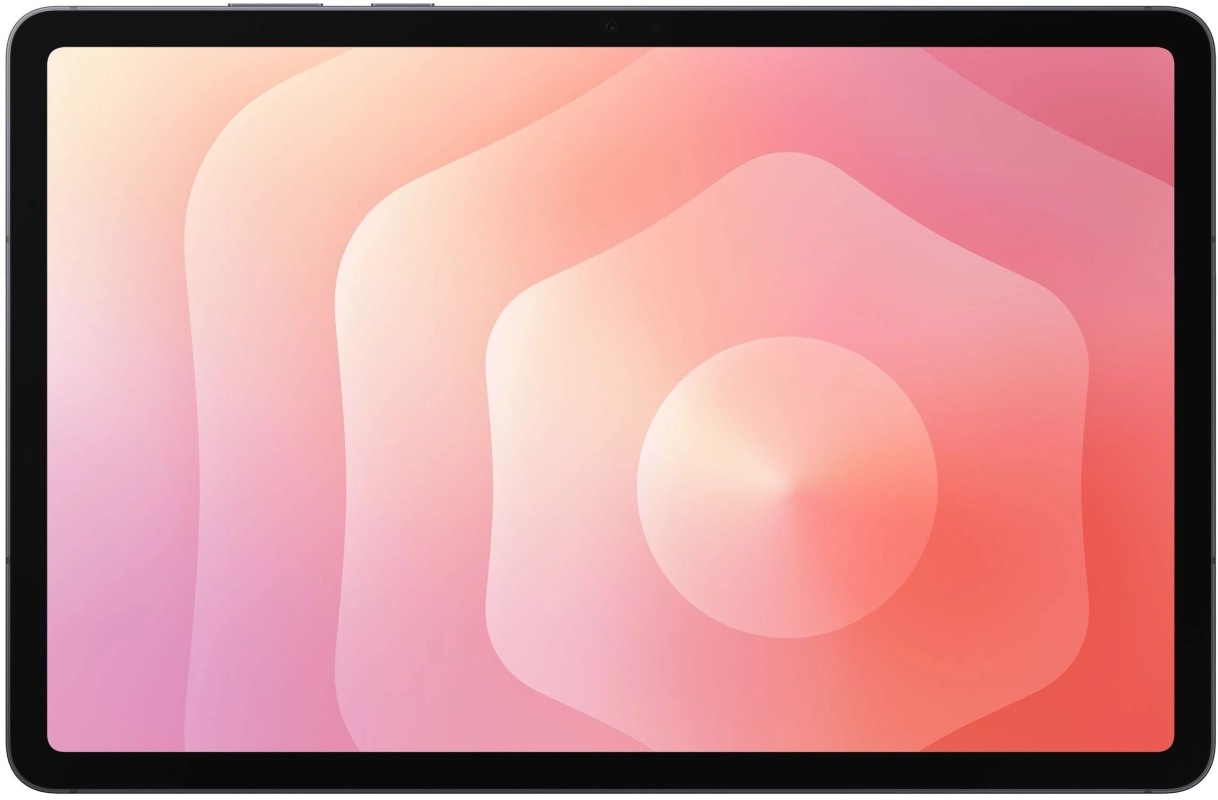
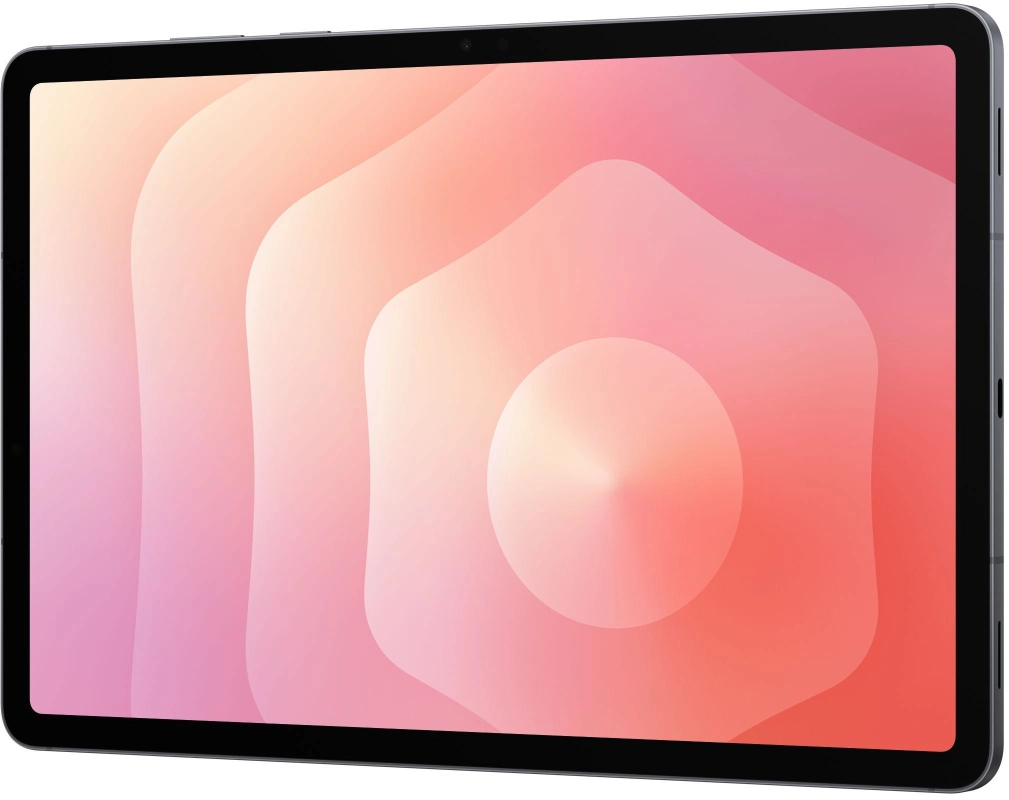
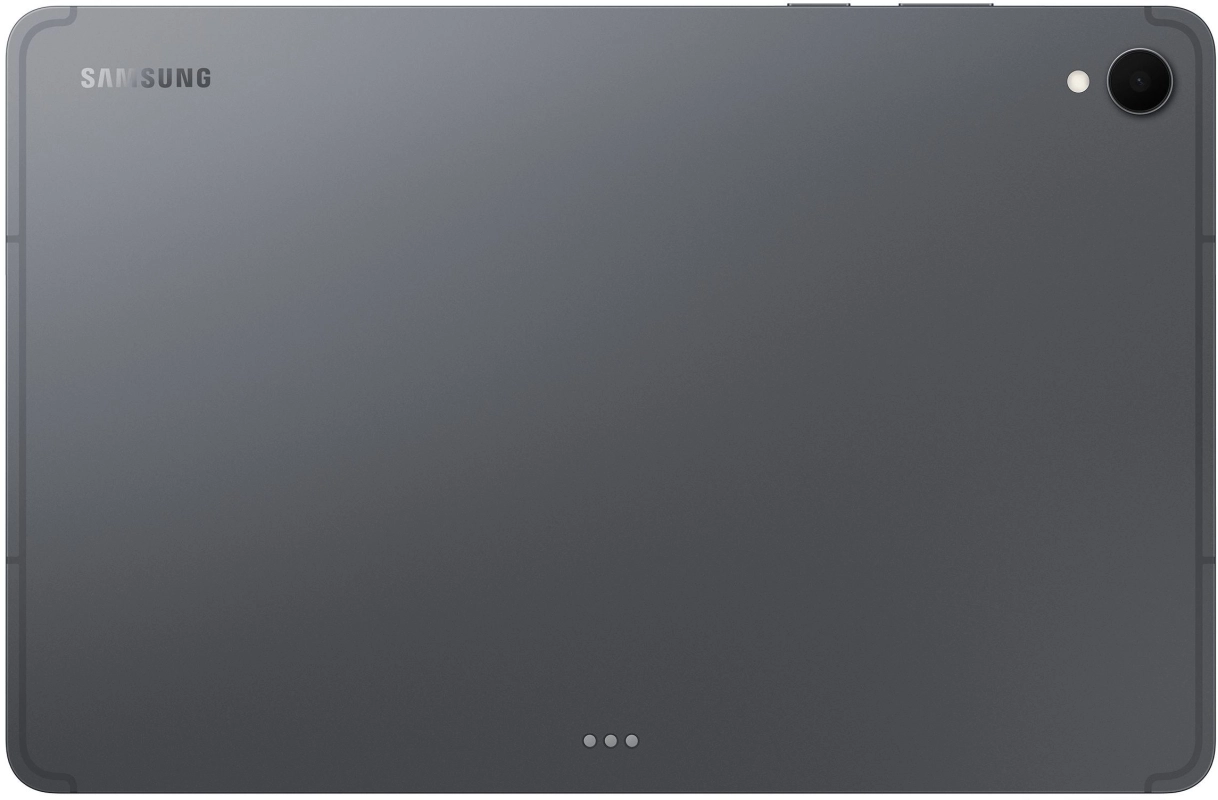
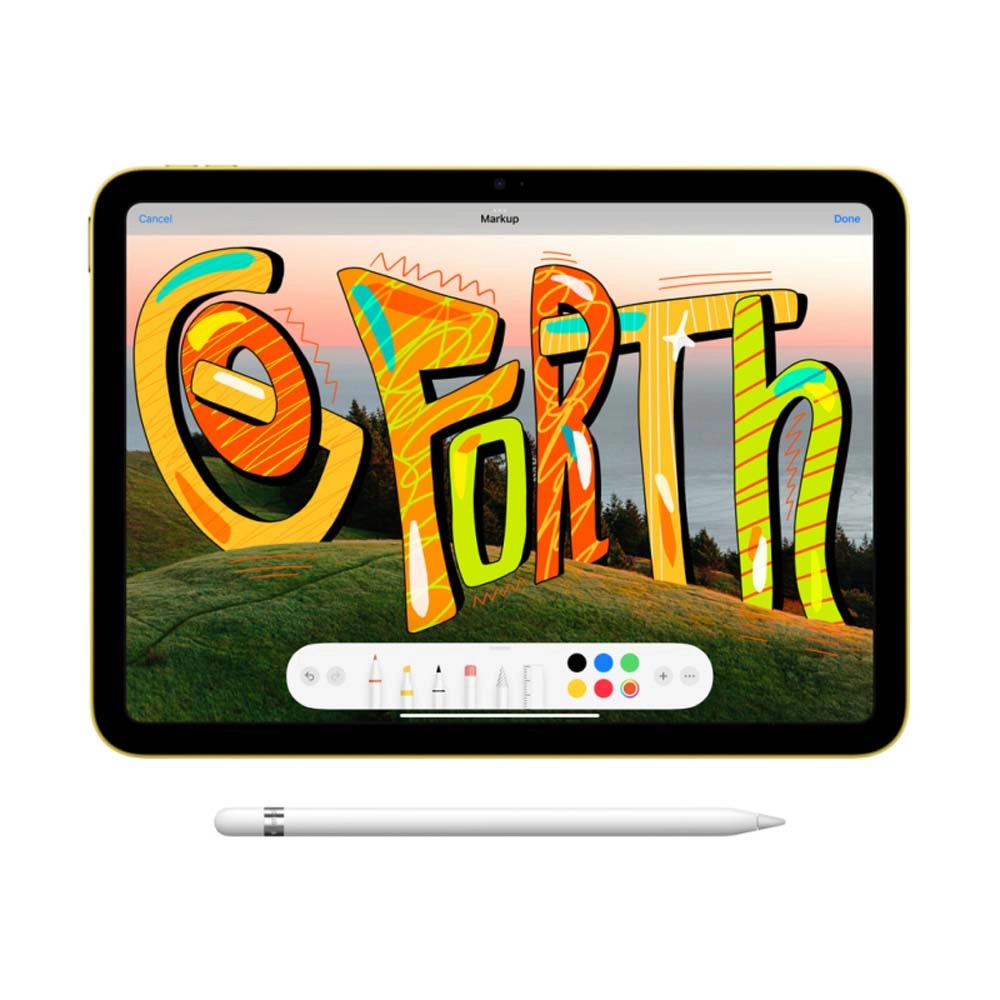
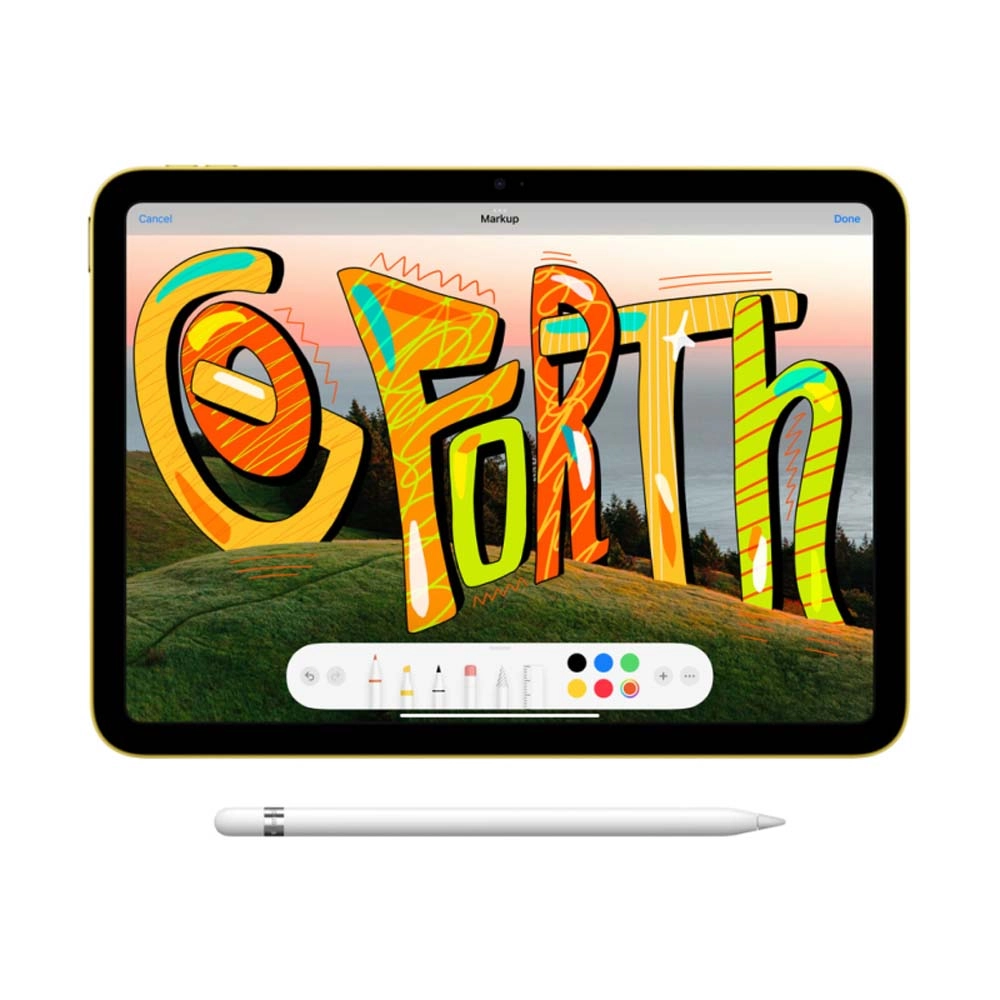
Стилус превращает экран в блокнот и холст. Тут есть приятный нюанс: у моделей Samsung Galaxy Tab S11 перо S Pen лежит в коробке сразу, а вот Apple Pencil и фирменное перо Xiaomi докупаются отдельно – это плюс несколько тысяч рублей к чеку. Если берете планшет с поддержкой стилуса под заметки и рисование, проверяйте комплектацию заранее.
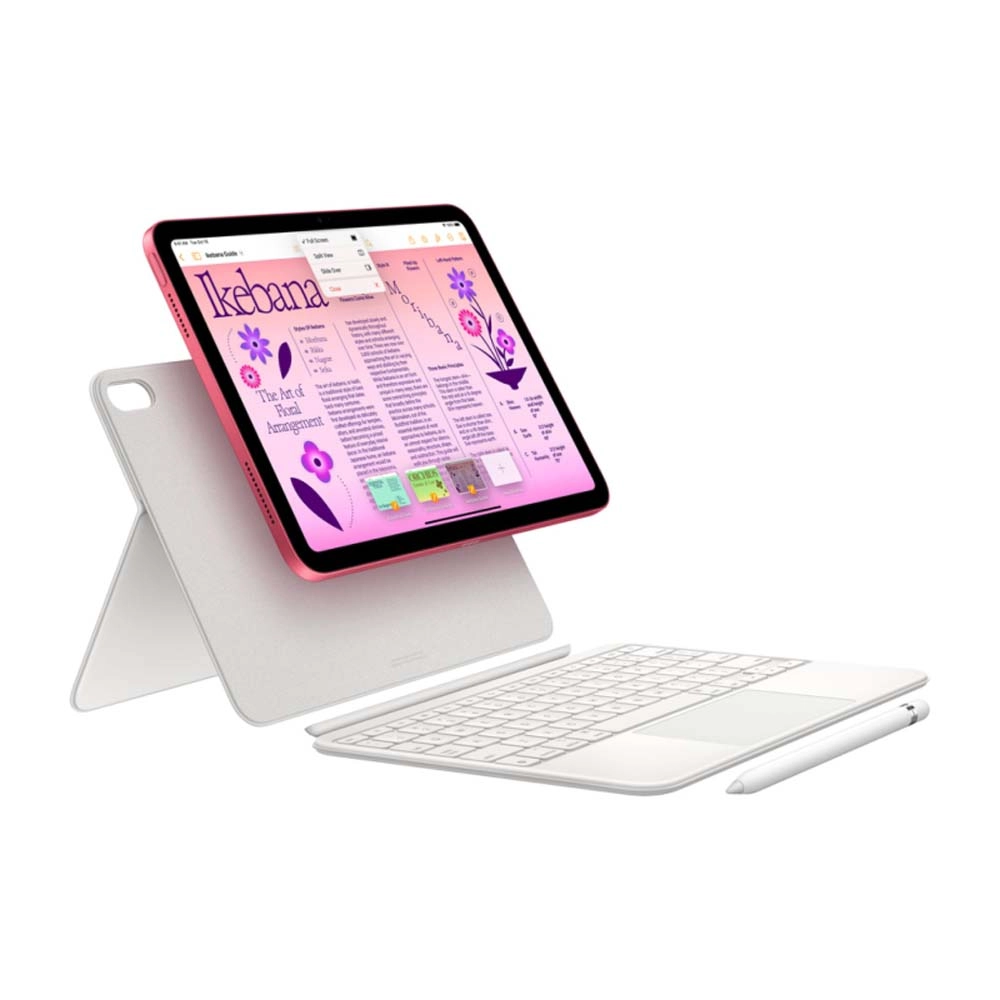
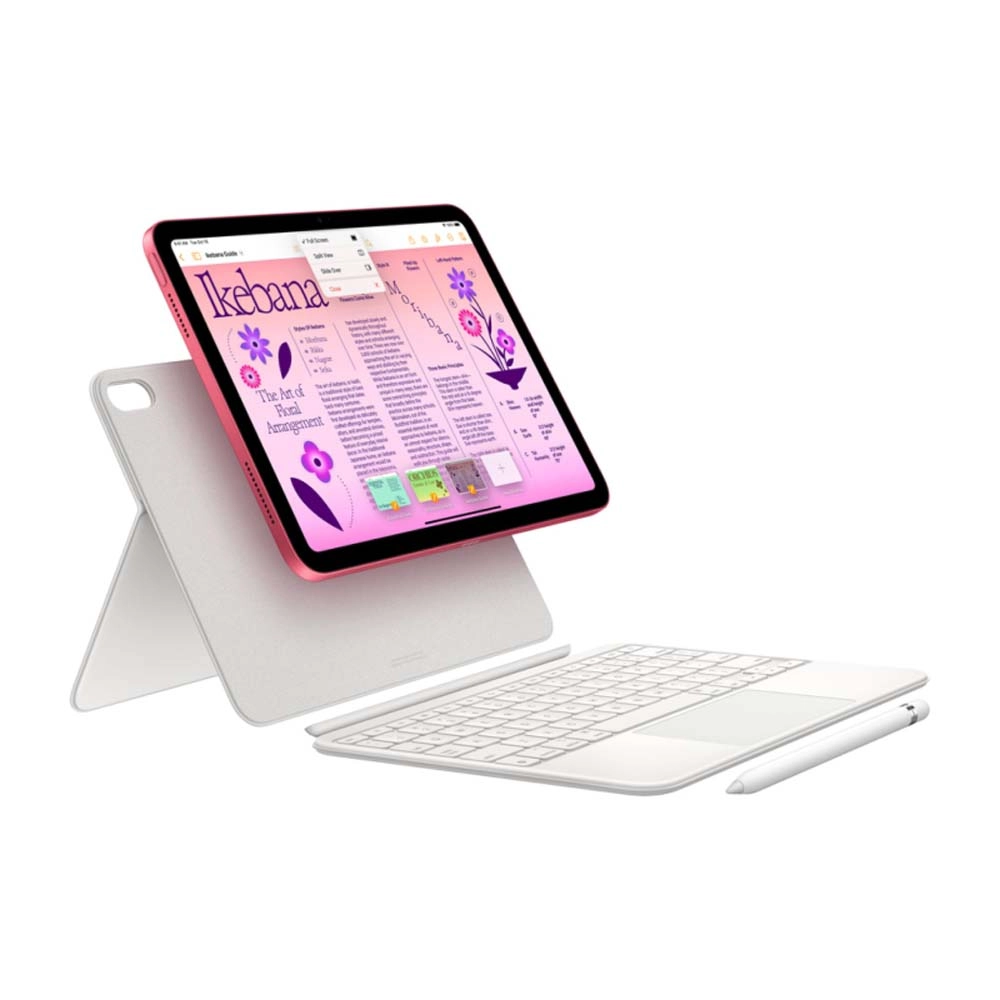
Клавиатура-обложка с магнитным креплением превращает гаджет почти в ноутбук. Для офиса, писем и длинных текстов – вещь. Мы прикинули: на маркетплейсах можно найти варианты за пару тысяч рублей, фирменные обычно стоят заметно дороже. Брать такую клавиатуру имеет смысл, только если вы реально печатаете много, а не раз в неделю.
А вот стоит ли брать без LTE – наш ответ чаще «да, берите Wi-Fi-версию». Модуль мобильного интернета увеличивает цену, а нужен он, только если вы постоянно работаете вне дома и без Wi-Fi. В остальных случаях проще раздать интернет с телефона.
iPadOS, Android или Windows: выбираем операционную систему
Это, наверное, главный вопрос. Скажем сразу: универсального ответа «эта система лучше той» не существует – все зависит от ваших привычек и того, чем вы уже пользуетесь. Разберем три мира спокойно, без болельщицкого задора.
iPadOS от Apple – это плавность, единый набор приложений и удобный семейный контроль. Если у вас в доме уже iPhone, айпад встроится в связку без лишних движений.
Android (Samsung, Xiaomi и другие) дает больше свободы, выбор моделей на любой бюджет и привычные сервисы Google.
HarmonyOS – отдельная история от Huawei. Аппараты приятные и недорогие, но сервисов Google в них нет: приложения ставятся через фирменный магазин AppGallery или RuStore, и часть привычных программ придется поискать. Наш вердикт: для чтения и заметок отлично, но если вам критичны конкретные приложения, лучше проверить их наличие до покупки.
Планшет на Windows для работы – это Microsoft Surface. По сути полноценный компьютер в компактном корпусе: тот же рабочий стол, те же программы, что на ноутбуке. Берут его те, кому нужна именно настольная среда и совместимость с привычными программами, а мобильность – приятный бонус.
Как выбрать планшет для работы: замена ноутбуку или дополнение
Для работы такой гаджет хорош там, где важна мобильность: почта, документы в облаке, видеовстречи, презентации, чтение договоров с пометками. Полноценной заменой мощному ноутбуку он станет не всегда, но как второе легкое устройство – закрывает многое.
Ирина тестировала свой сценарий неделю: календарь, созвоны, таблицы, правки документов. Вывод простой – с легким чехлом-клавиатурой аппарат заменил ноутбук в поездках примерно на восемьдесят процентов задач. Тяжелая аналитика все же осталась на большом мониторе дома.
Для документов, созвонов и офиса
Здесь важны экран 11 дюймов и выше, 8 ГБ памяти и хорошая клавиатура. Планшет с клавиатурой для офиса удобен тем, что мгновенно готов к делу и не разряжается за пару часов, как некоторые ноутбуки.
Из проверенных вариантов в продаже – Apple iPad Air на чипе M4 и Samsung Galaxy Tab S11 с S Pen в комплекте. Оба тянут многозадачность спокойно.
Для рисования, дизайна и чертежей
Это территория Дмитрия. По его опыту, у планшета для рисования и дизайна должны быть три вещи:
- точное перо с минимальной задержкой;
- качественный экран;
- достаточная мощность под графические приложения.
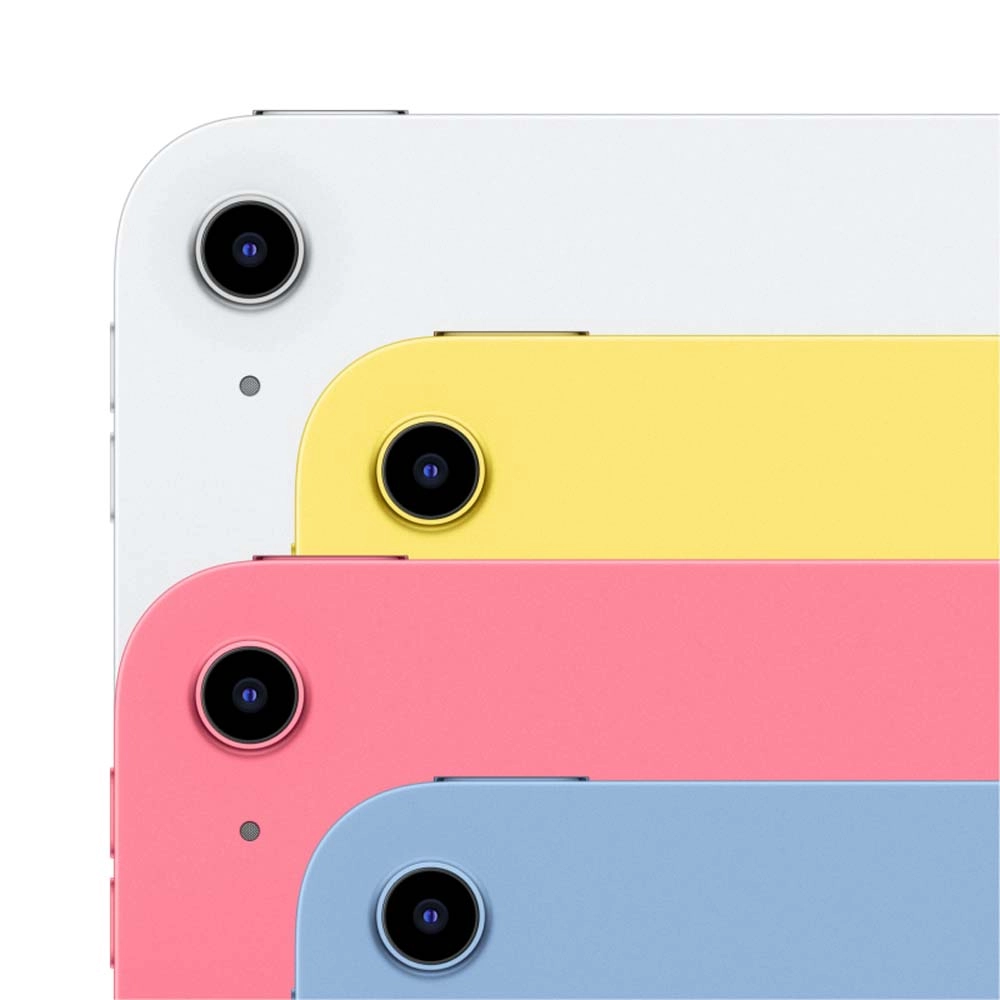
Базовый iPad мы бы оставили для учебы, заметок и простых набросков. Экран у него не ламинирован, поэтому между стеклом и изображением ощущается воздушная прослойка. В обычных задачах она почти незаметна, но при работе с мелкими деталями и аккуратной разметкой хочется более плотного контакта с картинкой.
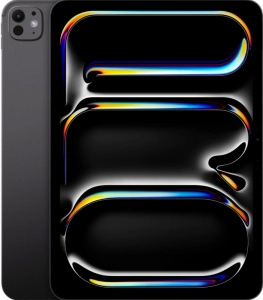
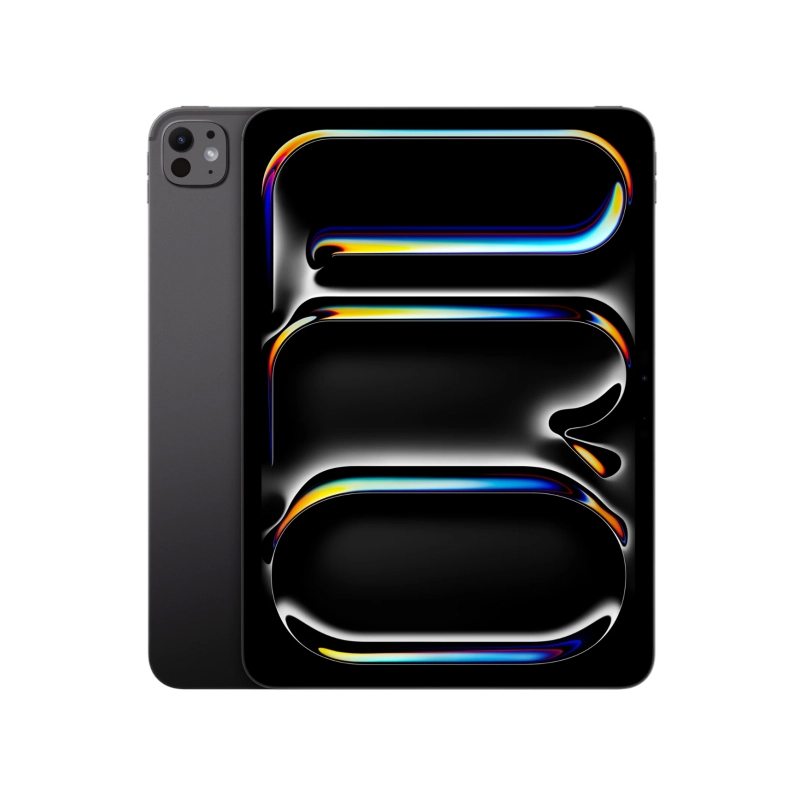
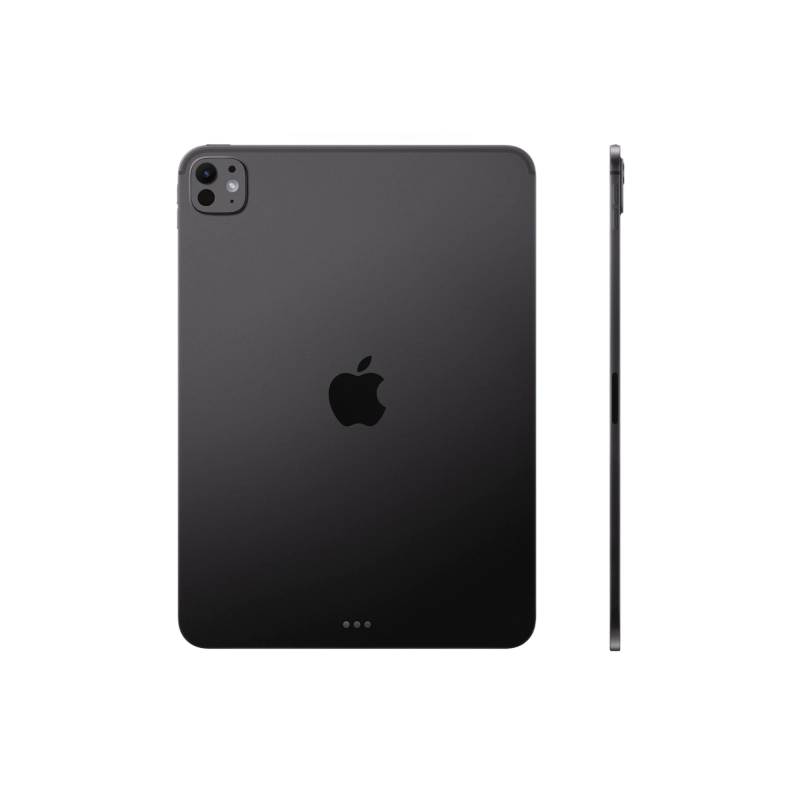
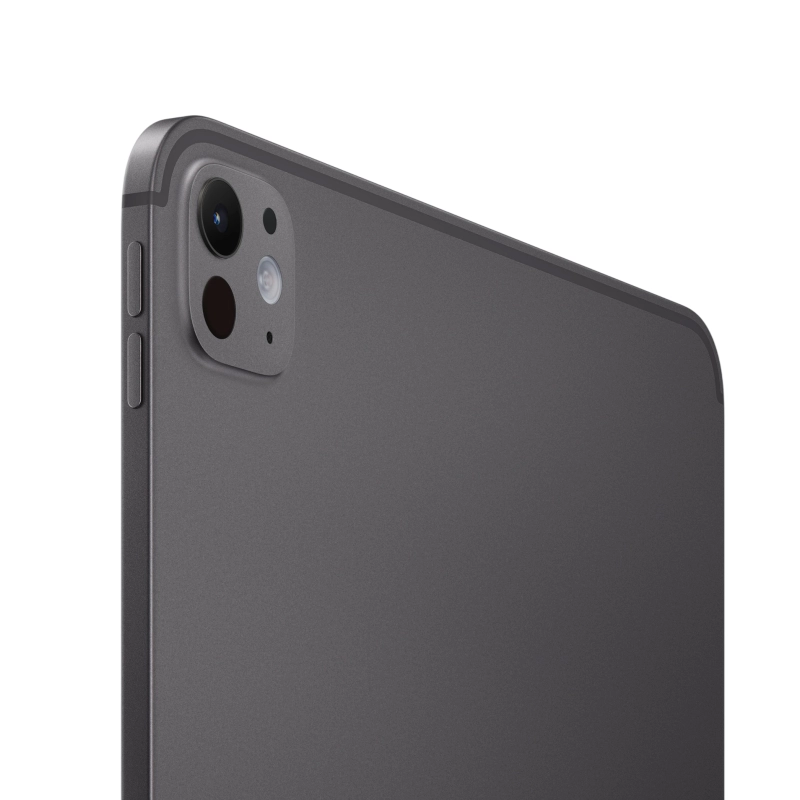
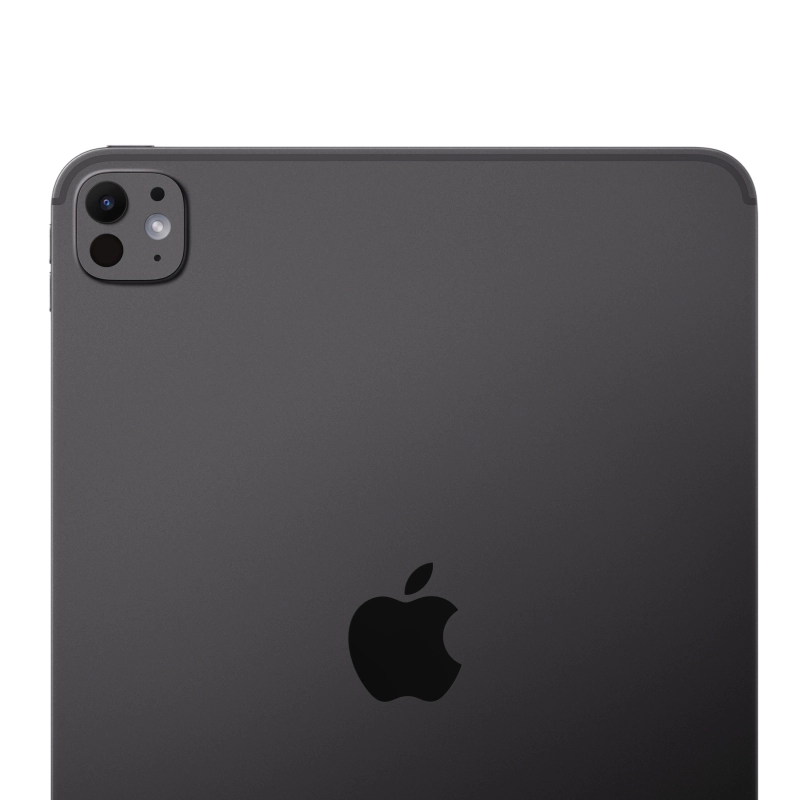
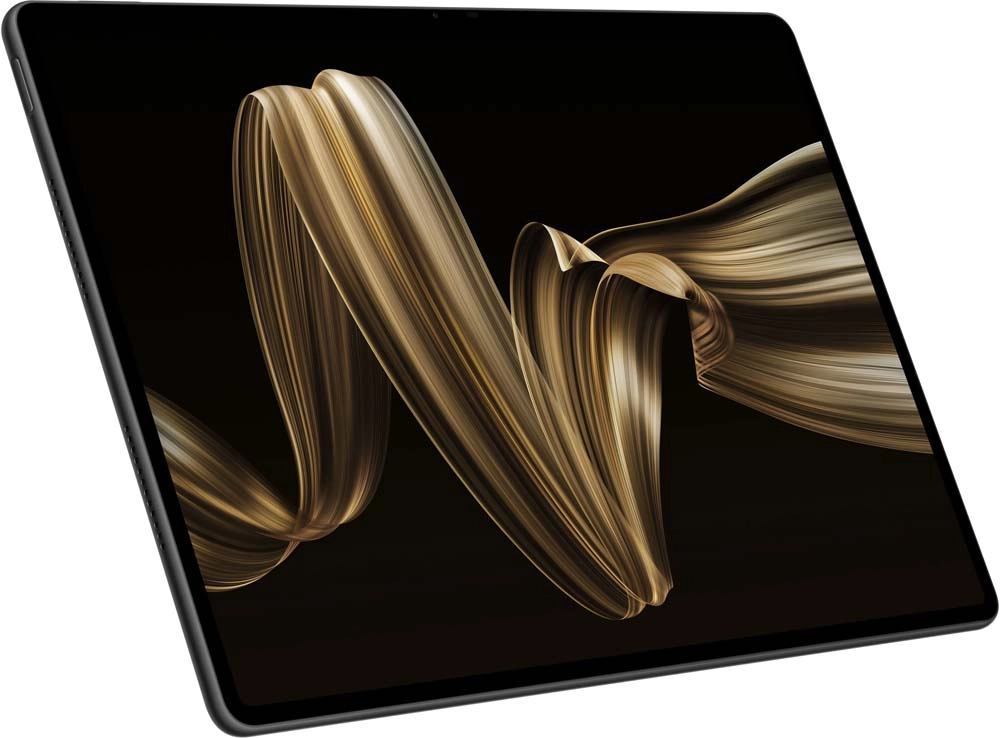
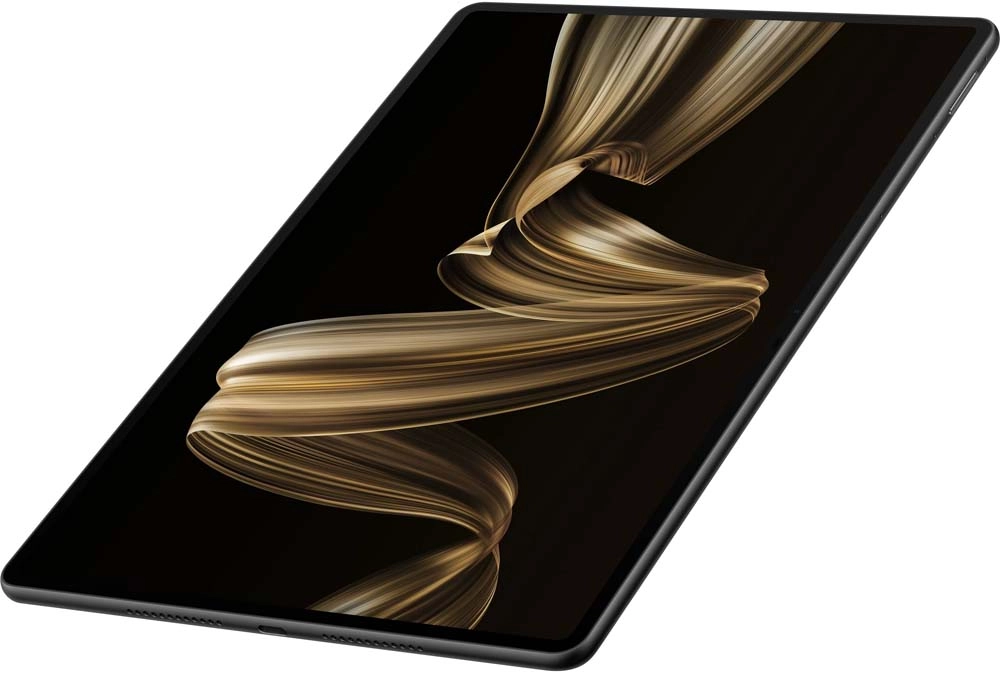
Для таких задач лучше смотреть в сторону iPad Air, iPad Pro на чипе M5 и старших моделей Samsung с S Pen.
Совет из практики: если рисуете всерьез, сразу закладывайте в бюджет перо и, возможно, матовую пленку. Голый флагман без стилуса задачу не решит.





Как выбрать планшет для учебы: студенту и школьнику
Учеба – это в первую очередь конспекты от руки, учебники и PDF, видеолекции и онлайн-занятия. Планшет для дистанционного обучения выбирайте с прицелом на связь и звук: нужны стабильный Wi-Fi, нормальная фронтальная камера и микрофон для созвонов.
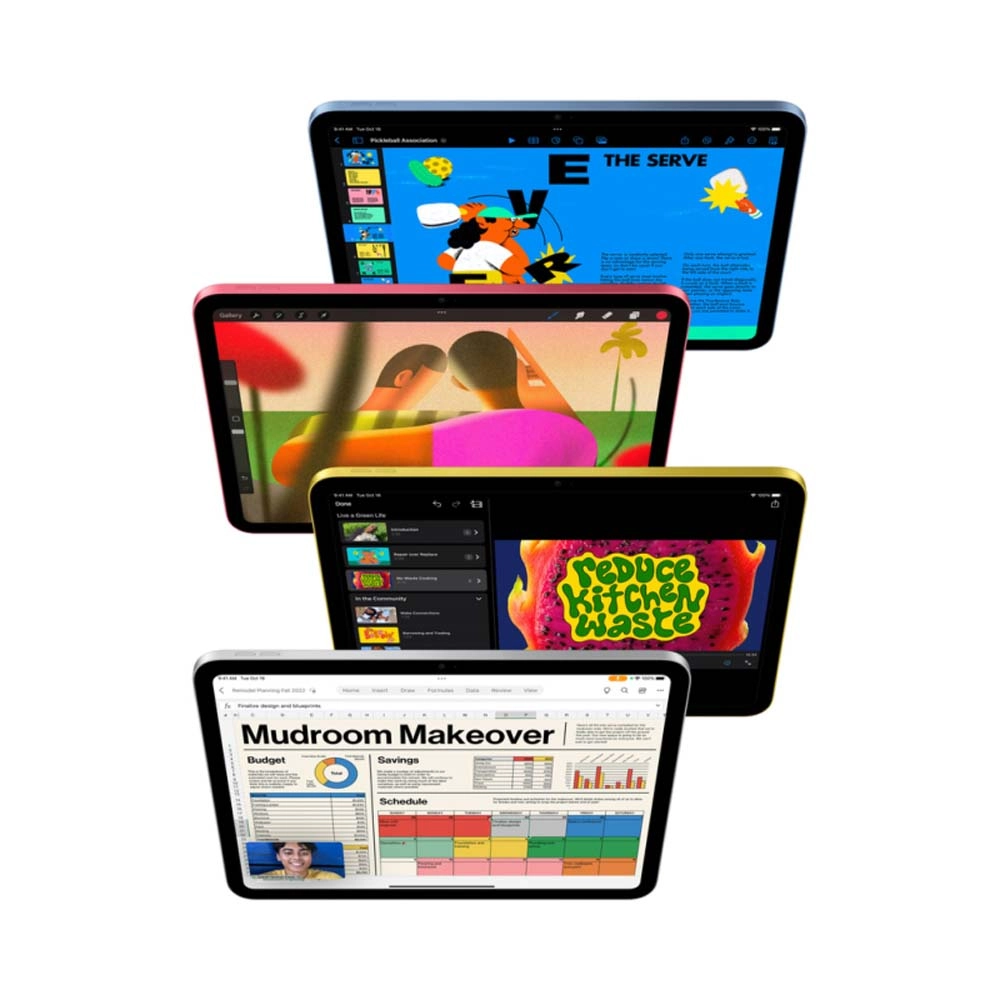
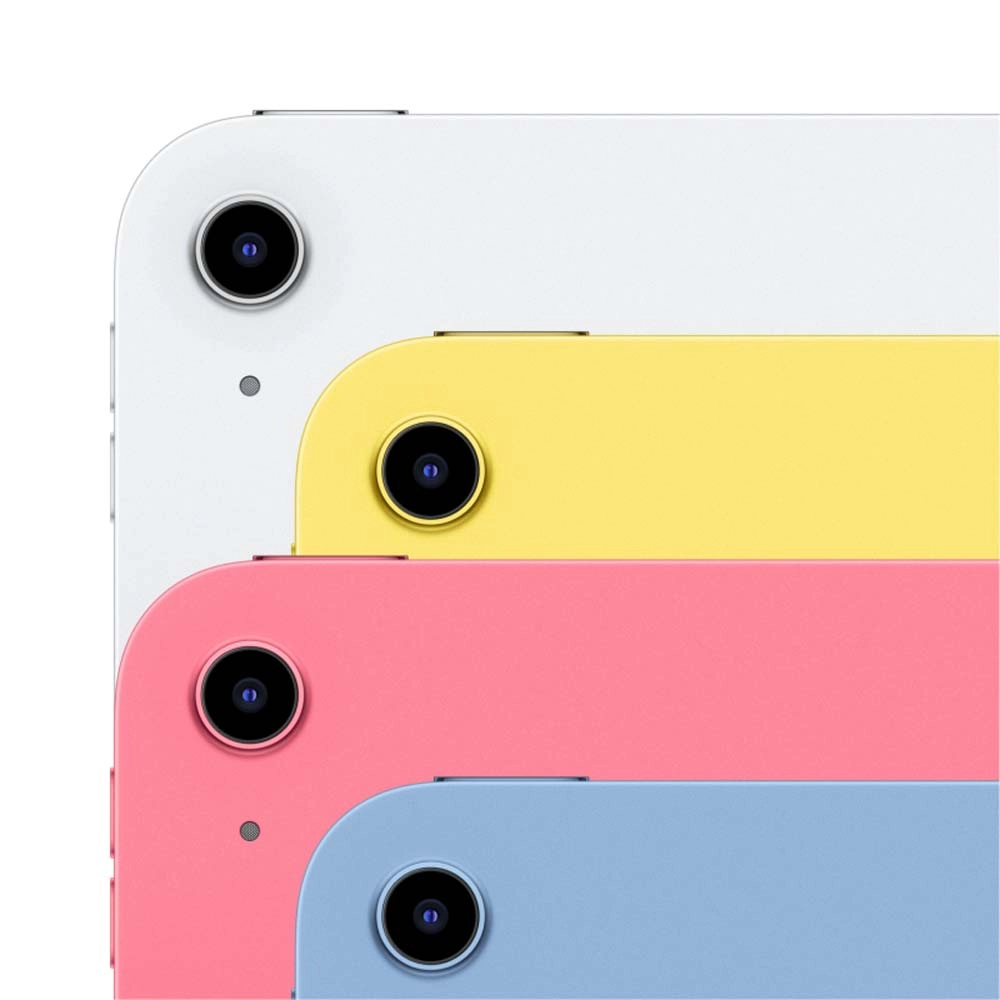
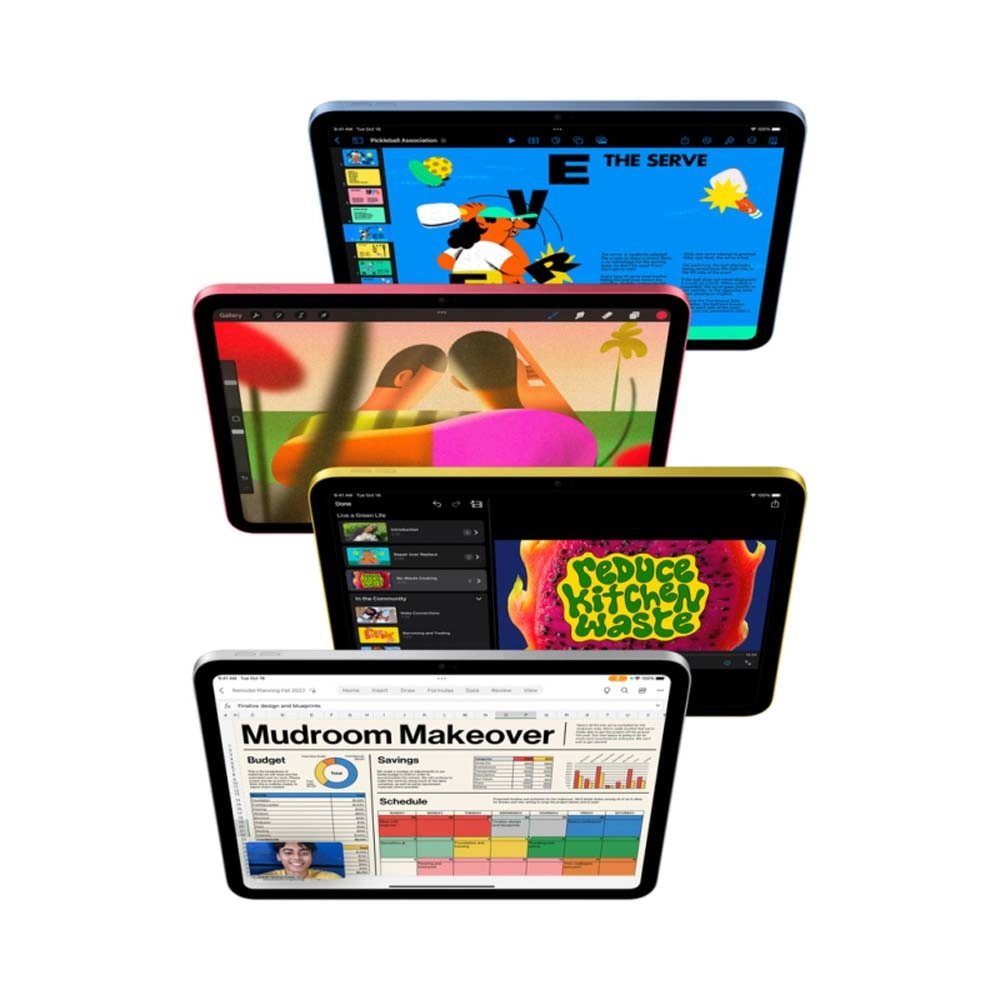
Что до параметров, для студента разумный набор – экран 11 дюймов, 8 ГБ памяти, поддержка стилуса и запас автономности на учебный день. Тут отлично заходит базовый Apple iPad 2025 года на чипе A16: цена около 30 000 рублей, а мощности хватает на годы вперед.
Не забудьте про развлечения: планшет для просмотра видео и фильмов – это про хороший экран и звук. На перемене и в дороге большой яркий дисплей радует не меньше, чем на лекции.
Какой планшет выбрать для ребенка: безопасность важнее мощности
Когда мы выбирали гаджет племяннице, поняли главное: детям важна не производительность, а прочный корпус, защита глаз и родительский контроль. Гнаться за флагманом тут не нужно, а иногда и вредно.
Детский планшет с родительским контролем сегодня можно собрать из обычной модели. На iPad это «Экранное время» и «Семейный доступ», на Android – сервисы Google Family Link и детское пространство, у Samsung – встроенный режим Samsung Kids с безопасной средой и лимитами времени. Настраивается за вечер, зато вы спокойны.
Короткий список того, на что смотреть при выборе устройства для ребенка:
- Прочный корпус или противоударный чехол с подставкой.
- Экран 8–11 дюймов, комфортный для глаз, с защитой от бликов.
- Родительский контроль: лимиты времени, фильтр контента, блокировка покупок.
- Достаточная батарея, чтобы не заряжать посреди дня.
- Запас памяти под мультфильмы и учебные приложения.
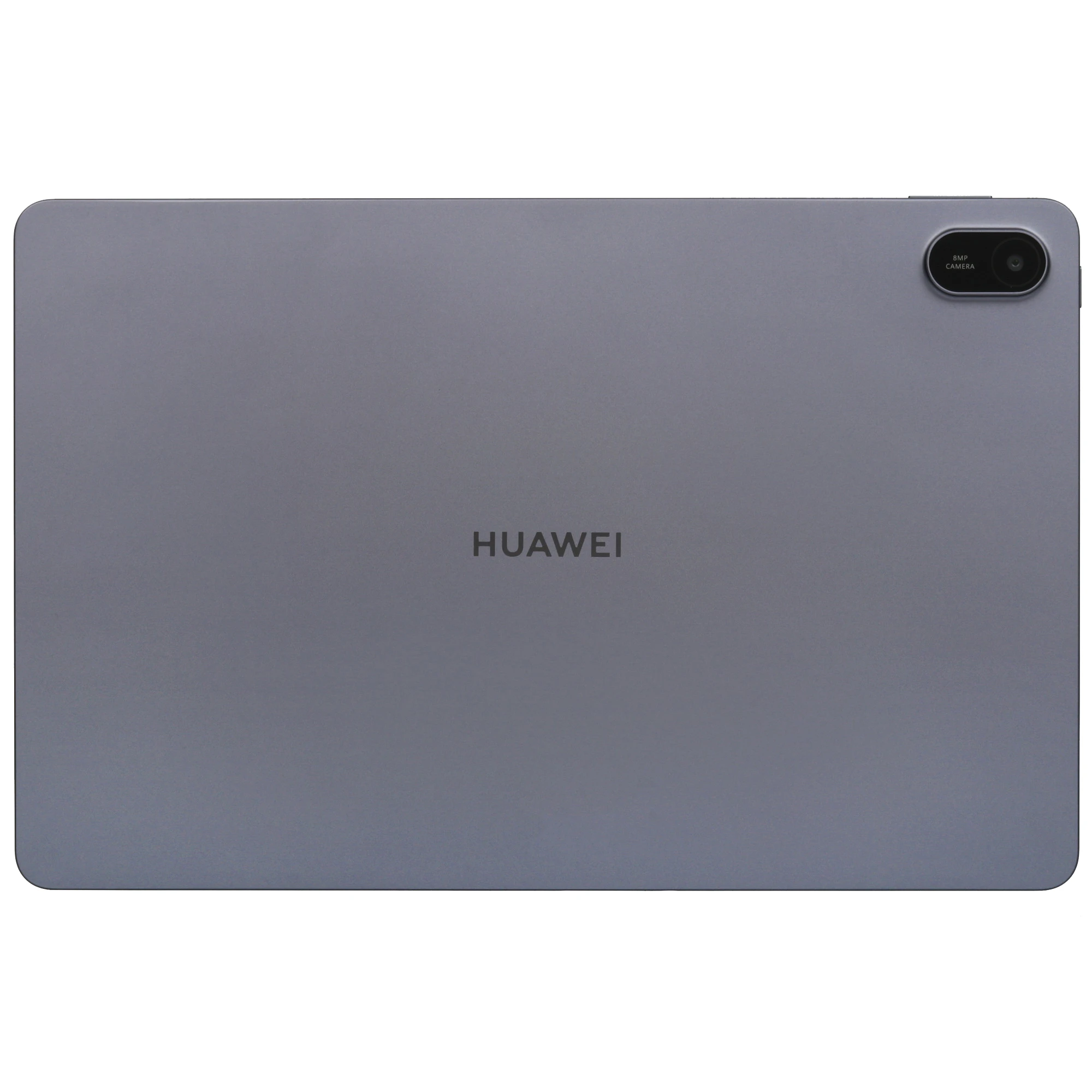
По деньгам детская история приятная. Недорогой, но качественный планшет для ребенка – это, например, Huawei MatePad SE 11 дюймов или Samsung Galaxy Tab начального ряда с режимом Samsung Kids. Для школьника постарше, которому нужны учебные платформы, есть смысл присмотреться к базовому iPad – он проживет со студентом и после школы.



Сколько стоит и что мы советуем
Соберем ориентиры по цене и ответим на вопросы, которые чаще всего слышим от друзей перед покупкой. Без единственного вердикта – с парой вариантов на каждый случай.
Ориентир по бюджетам
Цифры даны на момент публикации, перед покупкой их стоит уточнять: техника дешевеет и дорожает волнами.
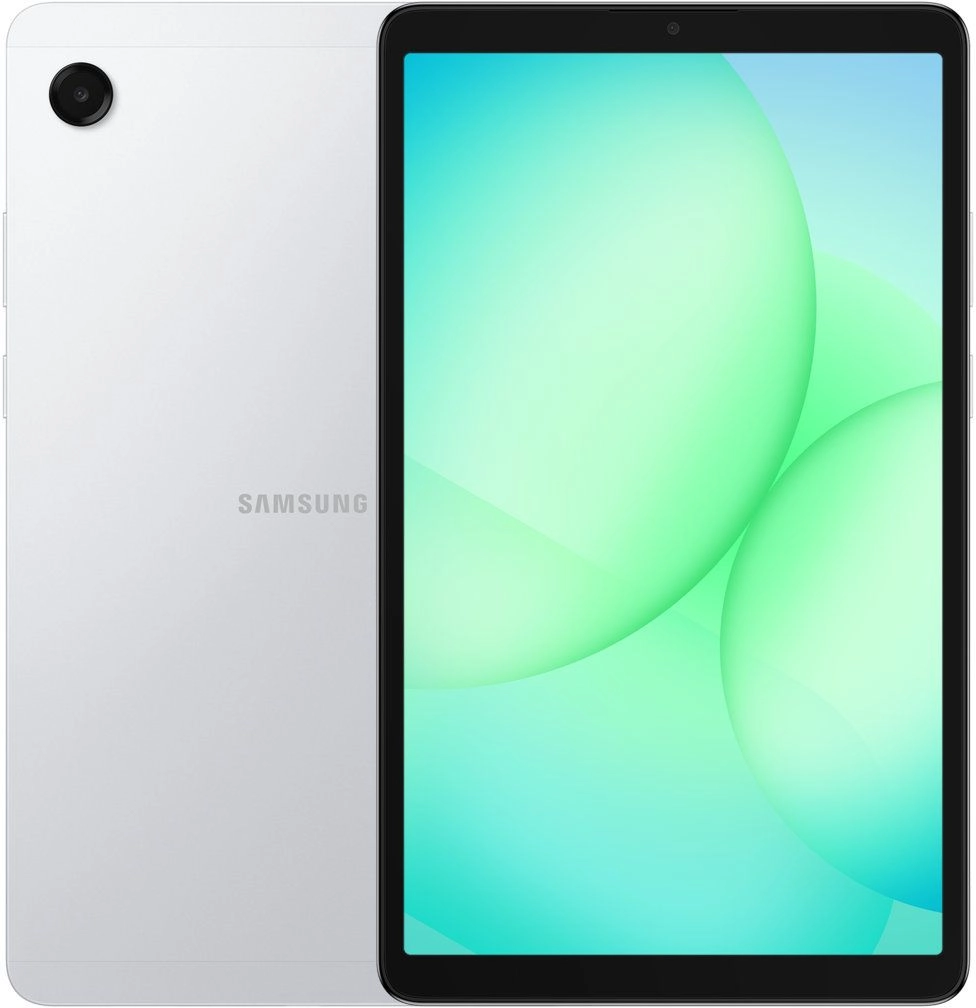
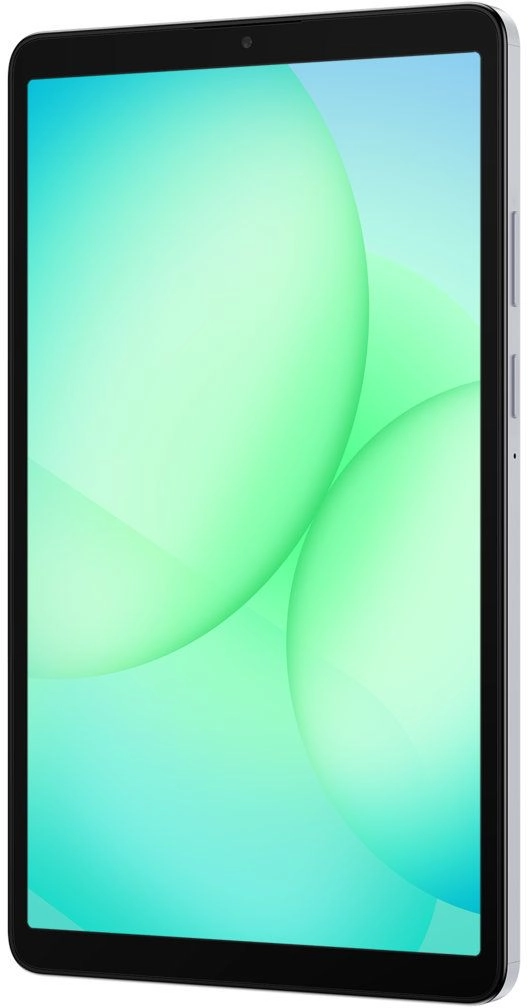
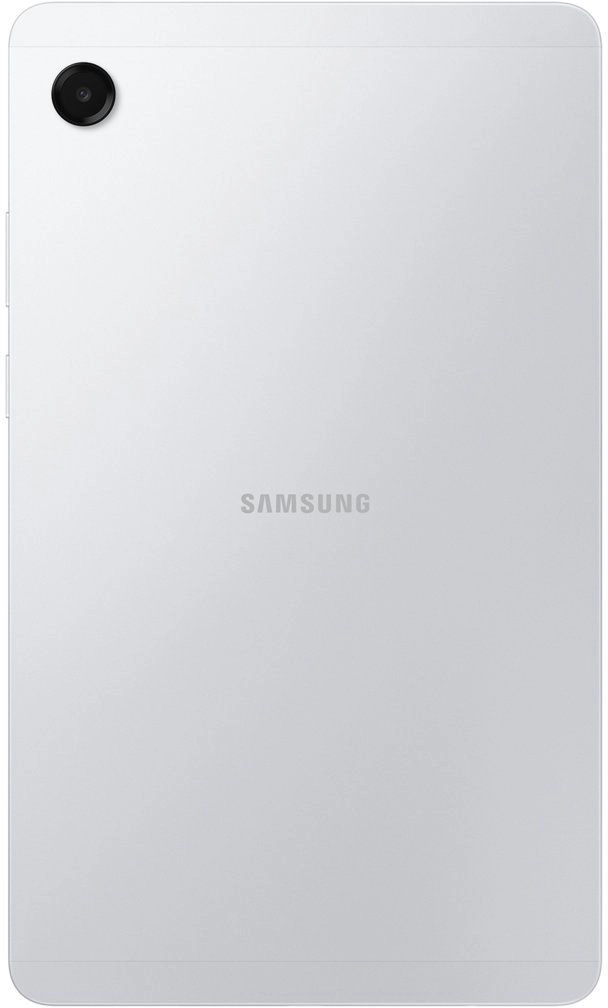
- До 15 000 рублей, для ребенка, видео и простых задач – базовые Huawei MatePad SE, Samsung Galaxy Tab A11 или Xiaomi Redmi Pad 2. Чудес от них ждать не стоит, но для дома и учебных приложений их хватает.
- До 30 000 рублей, для учебы и дома – базовый Apple iPad 2025 года (A16) или крепкие модели Huawei и Xiaomi.
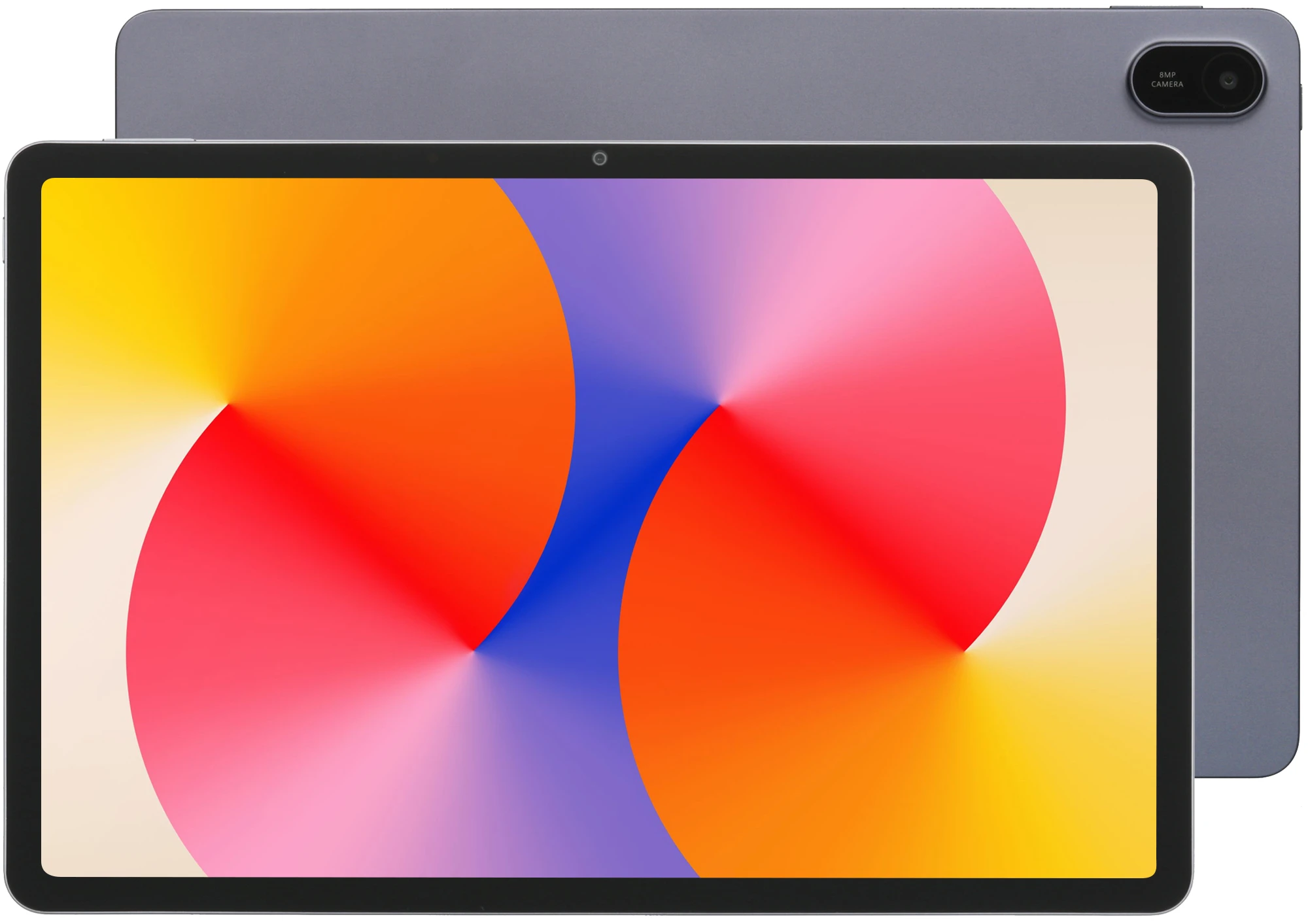
- От 50 000 рублей, под серьезные задачи и графику – Apple iPad Air (M4) или старшие Samsung Galaxy Tab S11 с пером в комплекте.
- Выше 99 000 рублей – Microsoft Surface, если нужна Windows-среда, или iPad Pro M5 и топовые флагманы для профессиональных задач.
Чтобы не держать все в голове, мы свели ориентиры в одну шпаргалку – не по цене, а по задаче.
| Задача | Экран | ОЗУ | Хранилище | Аксессуары | Примеры |
|---|---|---|---|---|---|
| Дом и видео | 10–11″ | 4–8 ГБ | 128 ГБ | не обязательны | бюджетные Android |
| Учеба | 10–11″ | 6–8 ГБ | 128–256 ГБ | стилус | iPad A16, Galaxy Tab |
| Работа | 11–13″ | от 8 ГБ | от 256 ГБ | клавиатура | iPad Air, Galaxy Tab S |
| Рисование | 11–13″ | от 8 ГБ | от 256 ГБ | стилус | iPad Air/Pro, Tab S |
| Ребенок | 8–11″ | 4–8 ГБ | 64–128 ГБ | защитный чехол | MatePad SE, Galaxy Tab A |
Главное – не переплатить за то, чем не воспользуетесь: дорогой флагман под сериалы окупится не скоро. Дальше – частые вопросы, которые нам задают. Ответы без рекламы, только наш опыт и по паре вариантов, где уместно.
Какой планшет лучший для работы и учебы в 2026 году?
Единого лучшего для всех не бывает – все упирается в вашу задачу. Для конспектов и документов берите 11-дюймовую модель со стилусом и не меньше 8 ГБ памяти, для длинных текстов сразу добавляйте клавиатуру.
Какой планшет купить в 2026 году, чтобы хватило надолго?
Секрет простой – брать с небольшим запасом, чтобы аппарат не устарел через сезон. Смотрим на свежий чип, запас памяти и нормальную поддержку обновлений. Для простых задач надолго хватит обычного iPad A16, а под работу с запасом уже лучше смотреть в сторону iPad Air или Pro, Galaxy Tab S-серии, MatePad Pro или Xiaomi Pad Pro.
iPad или Android-планшет – что лучше?
Тут нет победителя – все решает то, чем вы уже пользуетесь. iPad логично выбирать, если дома уже есть iPhone: фото, заметки и звонки подхватываются сами, без возни с настройкой. Но если телефон у вас на Android или хочется уложиться в меньшую сумму, честный ответ – смотрите на Android: моделей больше, цены гибче, привычные сервисы Google на месте. Представьте, что планшет должен подружиться с тем, что уже лежит у вас в кармане, – вот от этого и пляшите.
Планшет или ноутбук для учебы – что взять?
С одной стороны, для конспектов, чтения и лекций удобнее и легче гаджет со стилусом. С другой – если много печатать курсовых или возиться в тяжелых программах, ноутбук выигрывает. Многие берут планшет для лекций, а к нему клавиатуру под тексты – и закрывают обе стороны.
Что выбрать ребенку, чтобы не переплатить?
Не гнаться за мощностью. Малышам важнее прочный чехол, родительский контроль и нормальная батарея. Подойдут Huawei MatePad SE, Samsung Galaxy Tab начального ряда или Xiaomi Redmi Pad 2. Школьнику постарше уже можно смотреть в сторону базового iPad.
Сколько оперативной памяти нужно для комфорта?
4 ГБ в 2026 году – это уже минимум для чтения, видео и пары простых приложений. Для спокойной многозадачности берите 8 ГБ – запас под конспекты, созвоны и браузер. Больше 12 ГБ нужно, только если монтируете видео, рисуете в тяжелых программах или работаете с графикой.
Наш итог простой.
Определите задачу, прикиньте, где и как будете пользоваться, и не платите за функции, которые не включите ни разу. Тогда покупка окупится спокойствием и удобством, а не строчкой характеристик в описании.