

Ко мне часто попадают ноутбуки, которые внешне выглядят исправными, но работают так, будто им не хватает половины железа: долго включаются, зависают при открытии браузера, шумят и греются даже без серьезной нагрузки. Все это повод заглянуть «под капот» операционной системы.
Сразу скажу: возврат компьютера к исходному состоянию – это не магическая таблетка от всех болезней, а жесткий, но полезный инструмент диагностики. Если вам нужен честный разбор того, как обнулить систему и не превратить устройство в «кирпич», – давайте посмотрим на весь процесс изнутри.

Что это такое, зачем нужно и когда не поможет
Перед сбросом: быстрая диагностика
Подготовка к сбросу: три важных шага
Как сбросить ноутбук на Windows до заводских настроек
Как вернуть заводские настройки на macOS
Что это такое, зачем нужно и когда не поможет
С технической точки зрения, сброс – это переустановка Windows с выбором сценария: сохранить личные файлы или очистить все. Установочные файлы система либо берет локально с накопителя, либо скачивает из облака.
На практике это означает удаление установленных программ, сброс системных настроек и очистку от накопленного мусора. Если выбрать вариант «Удалить все», система также сотрет еще и личные файлы – документы, фото, проекты и содержимое пользовательских папок.
Когда это имеет смысл:
- Предпродажная подготовка. Вы передаете устройство другому человеку и обязаны надежно защитить свои личные данные.
- Программная деградация. Со временем любая система обрастает «хвостами» – остаточными файлами удаленных программ, которые мешают работе.
- Вирусное заражение. Если вредоносный код интегрировался глубоко в систему, надежнее стереть все под ноль, чем пытаться вылечить отдельные файлы антивирусом.
Перед сбросом: быстрая диагностика
Перед сбросом я бы потратил 10–15 минут на базовую диагностику. Это быстрее, чем переустанавливать систему и потом обнаружить, что причина была не в ОС.
Откройте «Диспетчер задач» и посмотрите, что происходит с процессором, памятью и диском в простое. Если ноутбук ничего не делает, а процессор загружен на 70–90%, виновником может быть конкретная программа, обновление или фоновый процесс. Если диск постоянно держится на 100%, стоит проверить накопитель, особенно если внутри старый HDD.
Это можно сделать через CrystalDiskInfo или фирменную программу производителя накопителя. Если у диска есть ошибки, падение здоровья или предупреждения по SMART, сброс только создаст дополнительную нагрузку на проблемный накопитель.
Дальше проверьте температуры. При легкой нагрузке ноутбук не должен сразу уходить в сильный нагрев и сбрасывать частоты. Если кулер шумит уже на рабочем столе, сброс Windows не решит проблему с пылью, термопастой или системой охлаждения.
На практике это означает простую вещь: сброс имеет смысл, когда железо в порядке, а система явно зашла в тупик. Если проблема в перегреве, умирающем диске или оперативной памяти, чистая Windows даст только временное ощущение улучшения – или не даст его вообще.
Подготовка к сбросу: три важных шага
Прежде чем нажимать кнопку восстановления, необходимо правильно подготовить устройство. Ошибка на этом этапе часто приводит к безвозвратной потере данных или блокировке.
- Резервное копирование данных. Перенесите все важные документы, фотографии и проекты на внешний накопитель или в облако. Помните: после сброса восстановить удаленные данные обычными способами почти невозможно, поэтому копию лучше сделать до начала процесса, а не после первой ошибки.
- Отвязка учетных записей. На Mac перед сбросом выйдите из Apple ID и отключите «Локатор», чтобы не оставить Activation Lock для следующего владельца. На Windows выйдите из аккаунта Microsoft и сохраните ключ BitLocker, если шифрование включено. Это не обязательная формальность, а защита от лишних проблем после переустановки.
- Подключение питания. Никогда не запускайте процесс восстановления от аккумулятора. Если батарея сядет во время распаковки системных файлов, установка может оборваться, а ноутбук – перестать нормально загружаться. В лучшем случае процесс придется запускать заново, в худшем – восстанавливать систему с флешки.
Стандартные средства сброса
Если операционная система запускается нормально, сброс настроек можно выполнить прямо из меню параметров (об этом ниже). Но что делать, если дальше логотипа загрузка не идет?
Для таких случаев есть среда восстановления Windows или фирменное recovery-меню производителя. Чтобы в него попасть, нужно сразу после нажатия кнопки включения (до появления логотипа) многократно нажимать определенную клавишу:
- ASUS: F9 (или F12)
- Lenovo: F11 (или специальная физическая кнопка Novo на корпусе, если она предусмотрена)
- HP: F11 (иногда F9)
- Acer: Alt + F10
- Dell: F12
Откроется специальное меню (WinRE), где нужно выбрать «Поиск и устранение неисправностей» (Troubleshoot), затем нажать «Вернуть компьютер в исходное состояние».
Как сбросить ноутбук на Windows до заводских настроек
Механика сброса в двух последних версиях почти одинаковая. Отличается в основном маршрут до нужной кнопки.
Сброс на Windows 11
В Microsoft вынесли сброс в графический интерфейс – кликов стало меньше, логика понятнее.
Нажмите Win + I и пройдите по пути:
→ Система
→ Восстановление
→ Вернуть компьютер в исходное состояние
→ Перезагрузка ПК
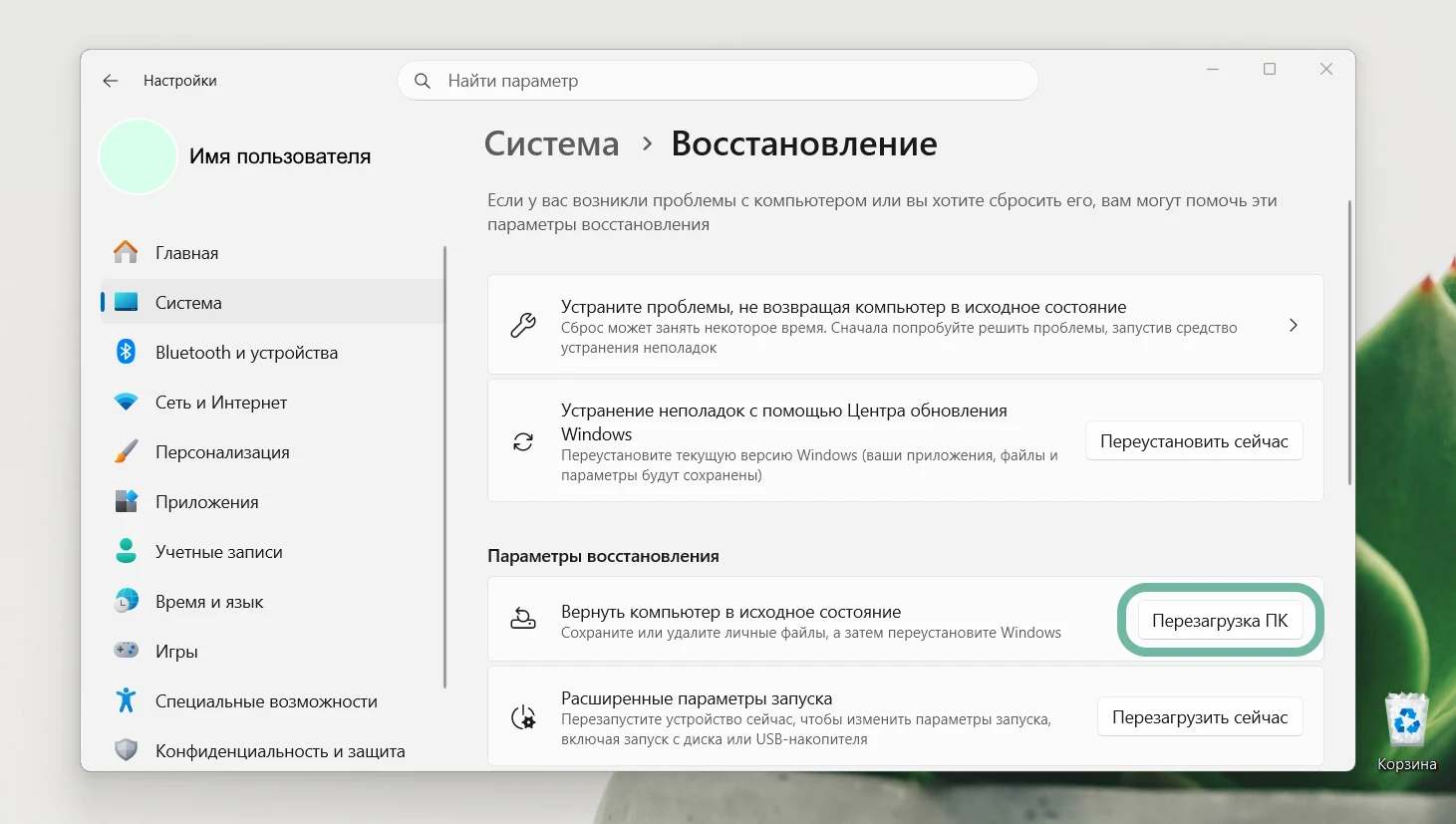
После этого Windows не начнет стирать данные сразу. Сначала она спросит, какой сценарий вам нужен:
- Сохранить мои файлы – вариант для ремонта системы без полной очистки пользовательских папок. Удаляются только программы и настройки.
- Удалить все – исчезнут личные документы, приложения и параметры. Перед продажей советую дополнительно включить очистку данных, если система предложит.
Также появится выбор, откуда брать установочные файлы – «Загрузка из облака» или «Локальная переустановка». Я бы выбирал облачную загрузку. Да, это потребует стабильного интернета и около 4 ГБ трафика, но зато вы получите чистую, неповрежденную копию Windows прямо с серверов.
Сброс на Windows 10
Логика здесь аналогична, отличается только расположение меню:
→ Пуск
→ Параметры
→ Обновление и безопасность
→ Восстановление
→ Вернуть компьютер в исходное состояние
→ Начать
Дальше действия те же, что на Windows 11.
Как вернуть заводские настройки на macOS
В экосистеме Apple порядок зависит от процессора, установленного в вашем устройстве.
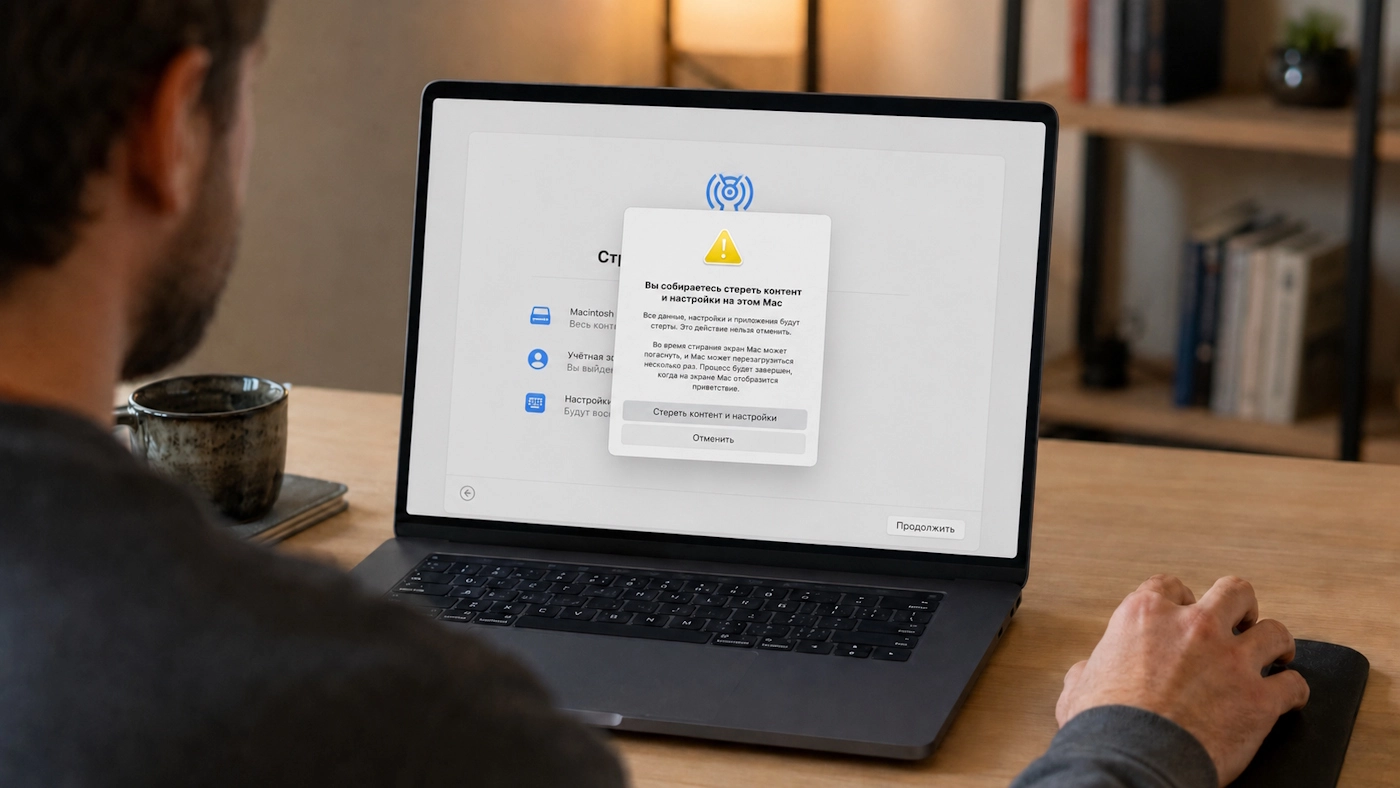
Для современных Mac (на базе Apple M1/M2/M3 и Intel с чипом безопасности T2)
Здесь все работает так же просто, как на смартфоне.
→ Нажмите на логотип Apple
→ Системные настройки
→ Основные
→ Перенос или сброс
→ Стереть контент и настройки
Дальше введите пароль администратора и следуйте подсказкам ассистента.
Для старых моделей Mac (на базе Intel без чипа T2)
Здесь придется поработать системными утилитами.
→ Выключите устройство
→ Включите с удержанием Command (⌘) + R
→ Утилиты macOS
→ Дисковая утилита
→ Macintosh HD
→ Стереть
→ Закройте утилиту
→ Переустановить macOS
Формат обычно APFS или Mac OS Extended – зависит от версии системы и диска. Операционная система загрузится напрямую с серверов Apple.
Что делать после сброса
Когда процесс завершится (распаковка файлов может занять от 20 минут до нескольких часов, в зависимости от железа), вы увидите экран первоначальной настройки. Вам потребуется:
- Выбрать язык и регион
- Подключиться к сети Wi-Fi
- Создать новую учетную запись пользователя
Windows обычно сама подтягивает базовые драйверы, но если после сброса не работают горячие клавиши, тачпад, звук, Wi-Fi или видеокарта, скачайте драйверы с сайта производителя ноутбука. Только после этого начинайте установку сторонних программ – ставьте только тот софт, который вам действительно нужен.
Типичные ошибки
Давайте разберем ситуации, когда что-то пошло не по плану.
Как очистить ноутбук до заводских настроек, если процесс намертво завис на 30–40%?
Если в устройстве старый жесткий диск (HDD), форматирование может занимать 3–4 часа. Наберитесь терпения, не прерывайте процесс принудительно кнопкой питания. Оставьте ноутбук подключенным к розетке на ночь.
Как сделать сброс, если забыл пароль?
В этом случае не нужно подбирать пароль или пытаться попасть на рабочий стол. Сброс можно запустить до входа в учетную запись – через служебную среду Windows.
На экране блокировки зажмите Shift, откройте меню питания и выберите «Перезагрузка». После перезапуска ноутбук должен перейти не в обычную загрузку, а в WinRE – среду восстановления. Дальше откройте раздел с устранением неполадок и выберите возврат компьютера к исходному состоянию.
Важный момент: если накопитель защищен BitLocker, без ключа восстановления система может не пустить дальше.
Почему система пишет «Среда восстановления не найдена»?
Обычно это значит, что скрытый раздел на накопителе был когда-то удален вручную или поврежден. Стандартный метод здесь не сработает – вам придется создавать загрузочную USB-флешку с образом системы на другом, рабочем компьютере, и выполнять чистую установку через Boot Menu или UEFI.
Что в итоге
Сброс системы – не регулярная профилактика, а крайний инструмент, когда обычная чистка автозагрузки, удаление лишнего софта и проверка накопителя уже не дали результата. В этом сценарии он действительно полезен: вы убираете программный мусор и получаете понятную точку отсчета для дальнейшей диагностики.
Если же после всех манипуляций устройство продолжает зависать или выдавать «синие экраны смерти», значит, пришло время брать отвертку и проверять аппаратную часть.
.webp "Внешний SSD-накопитель SanDisk Extreme Portable SSD V2, 2Тб, USB-C (SDSSDE61-2T00-G25) Синий")