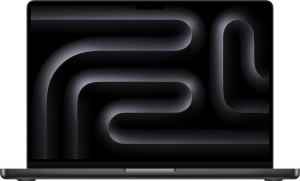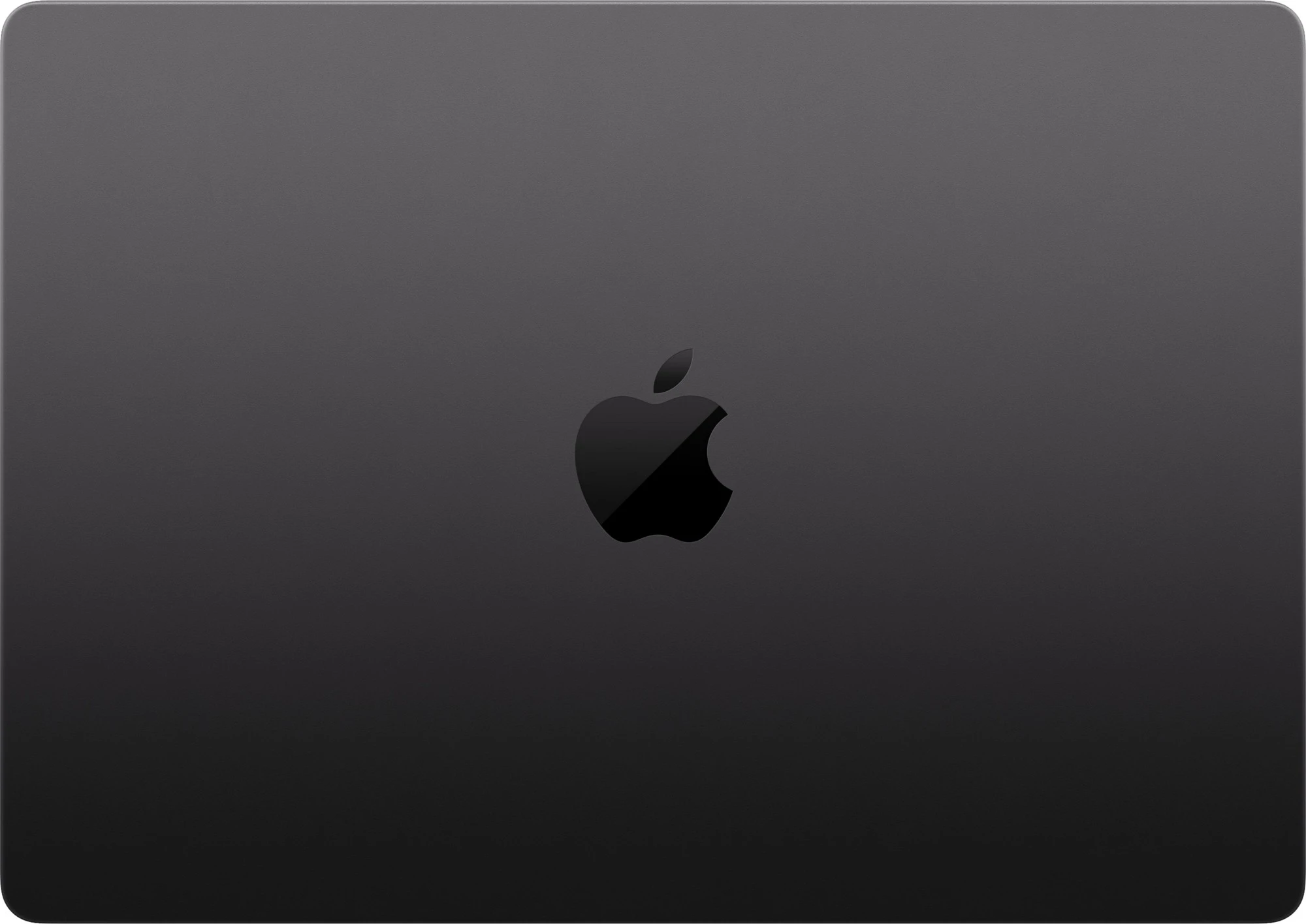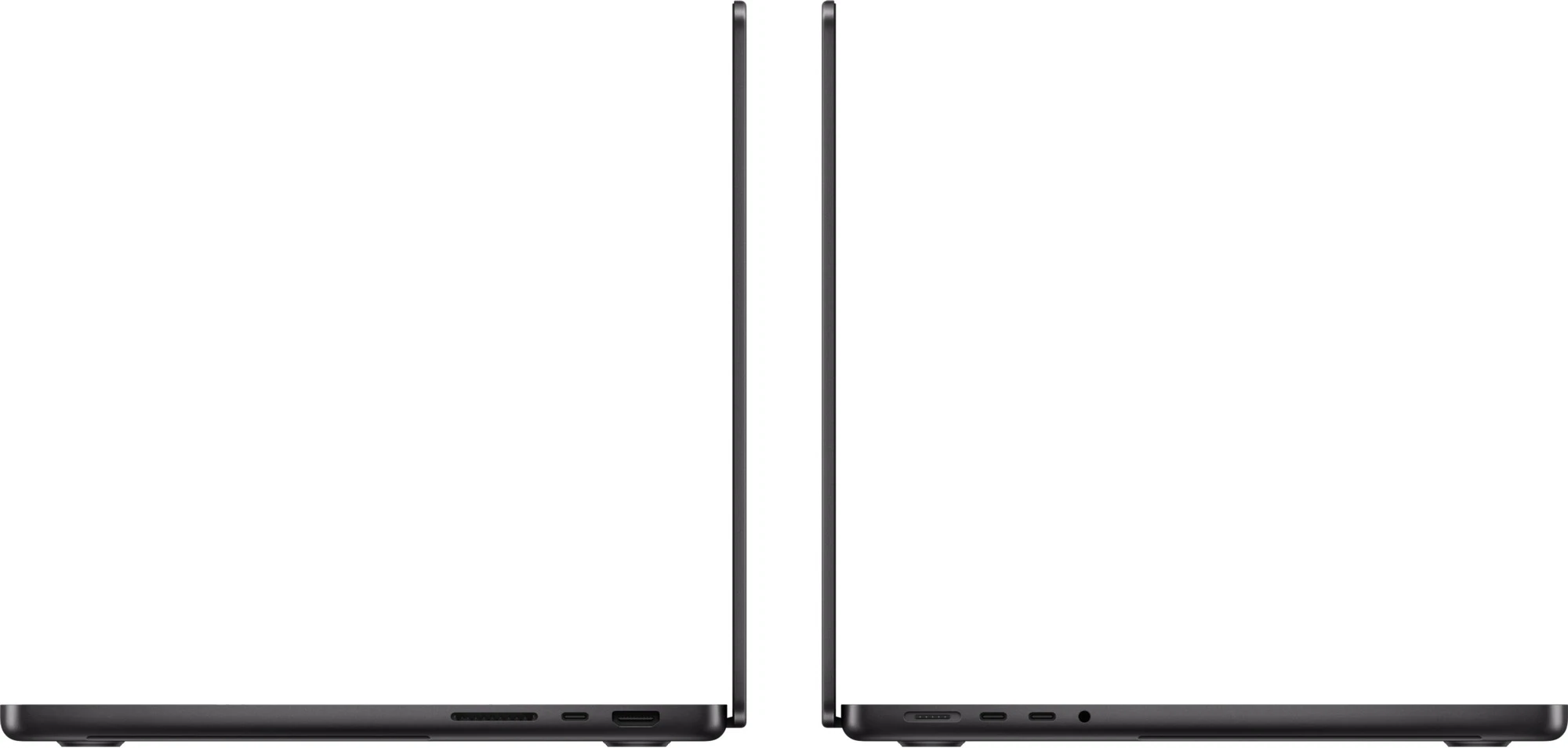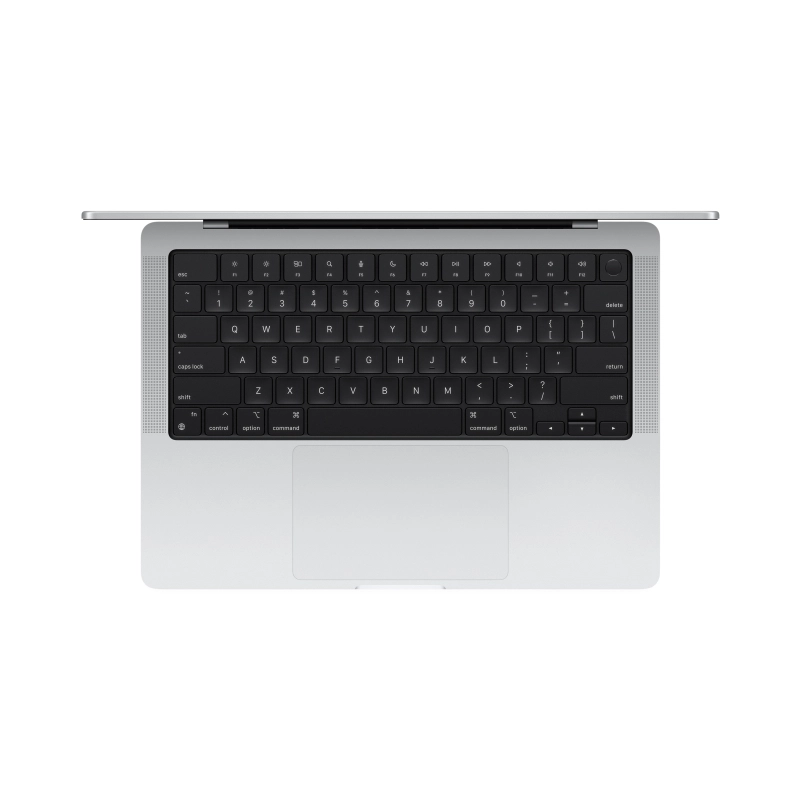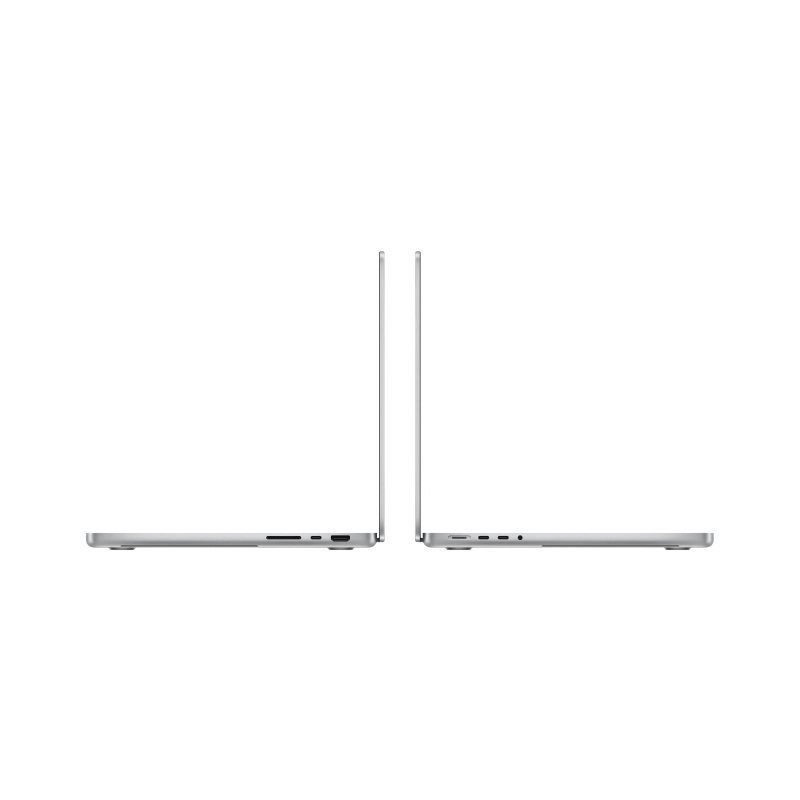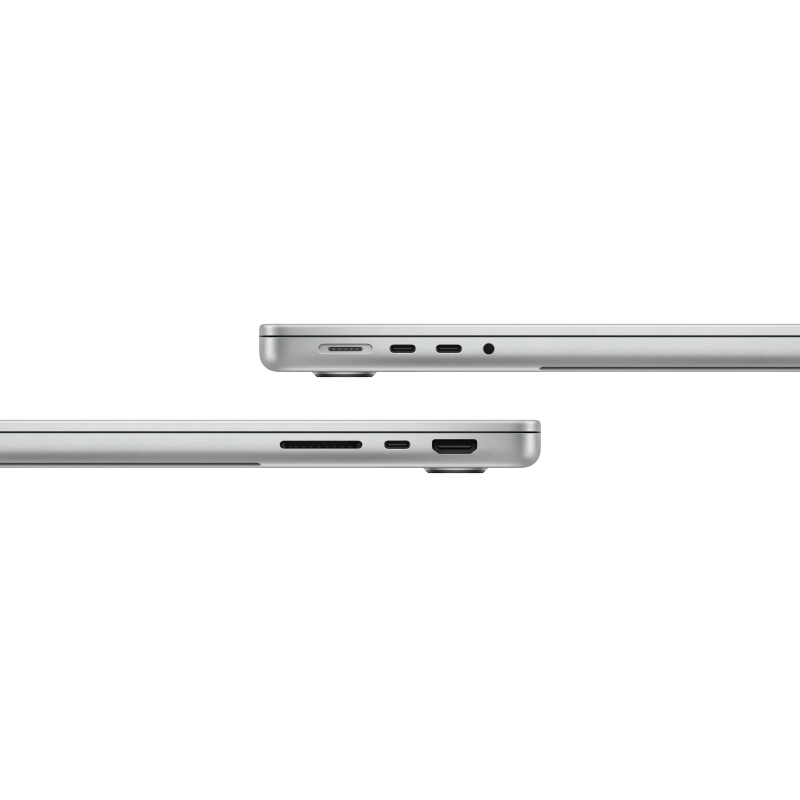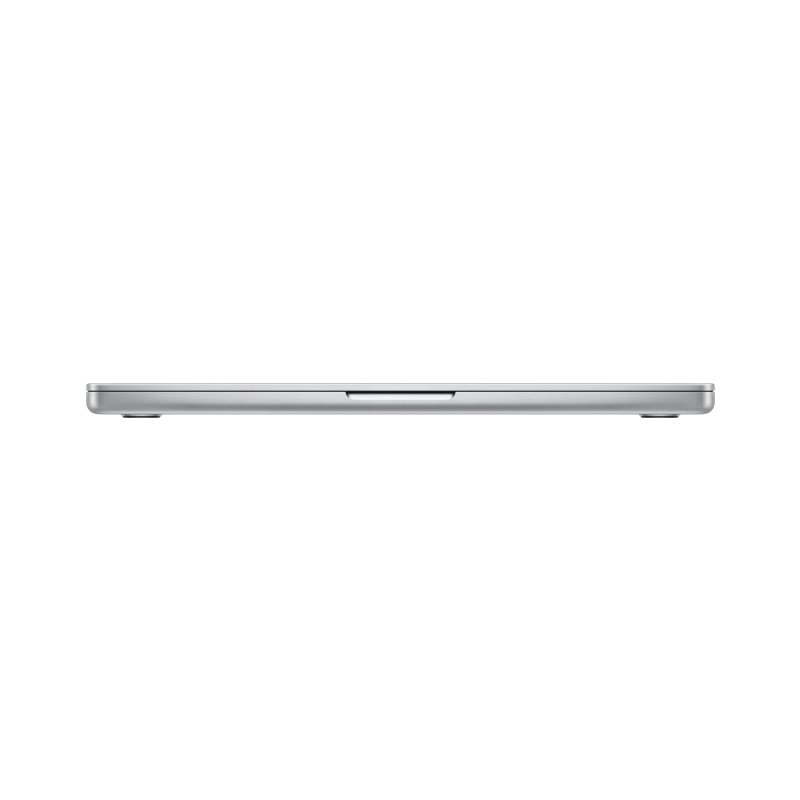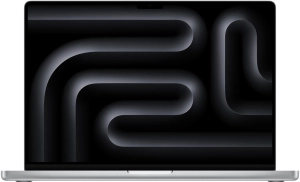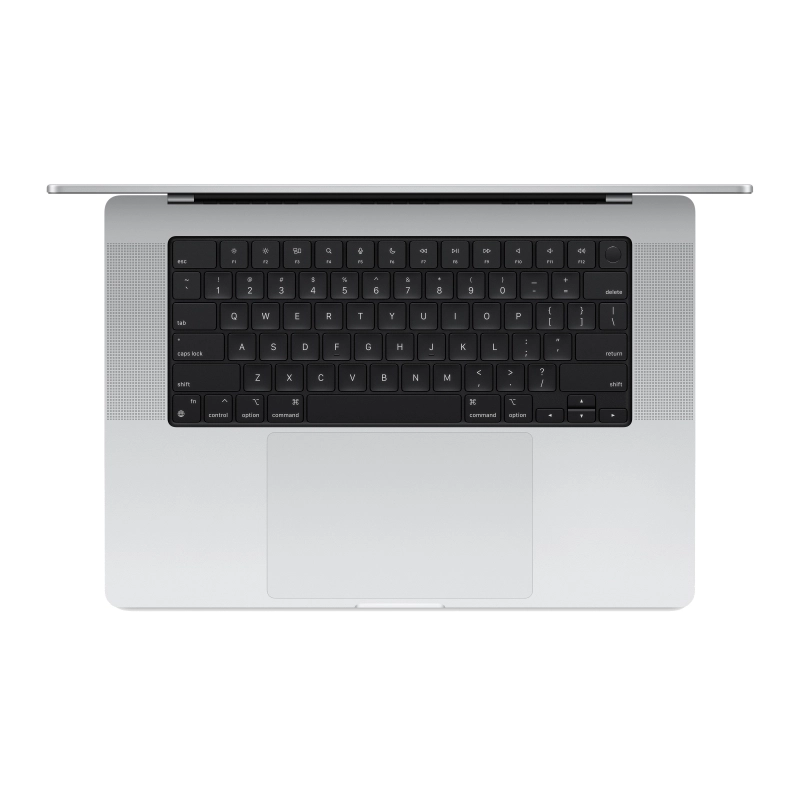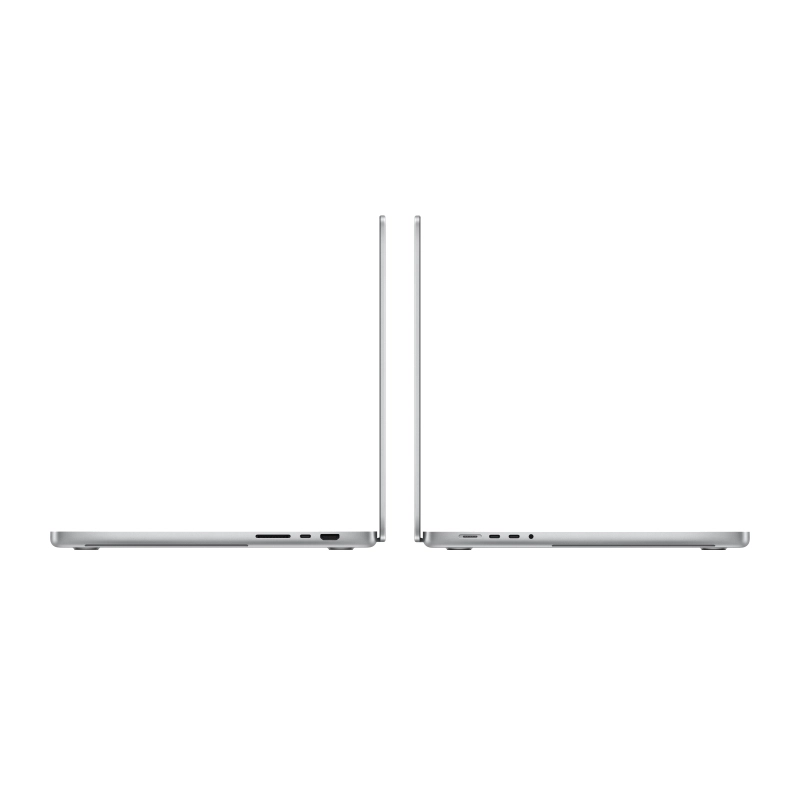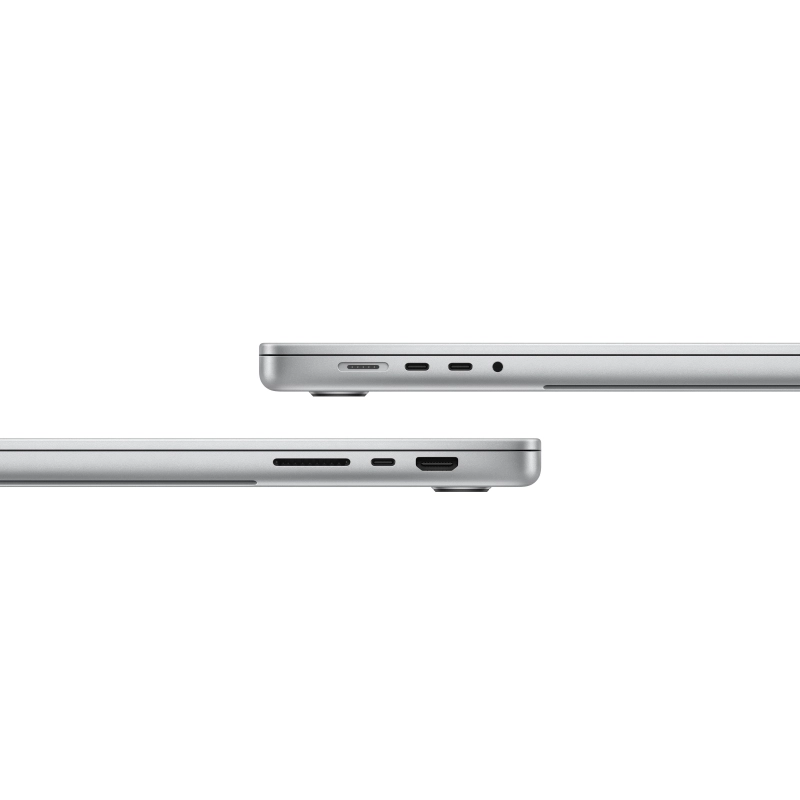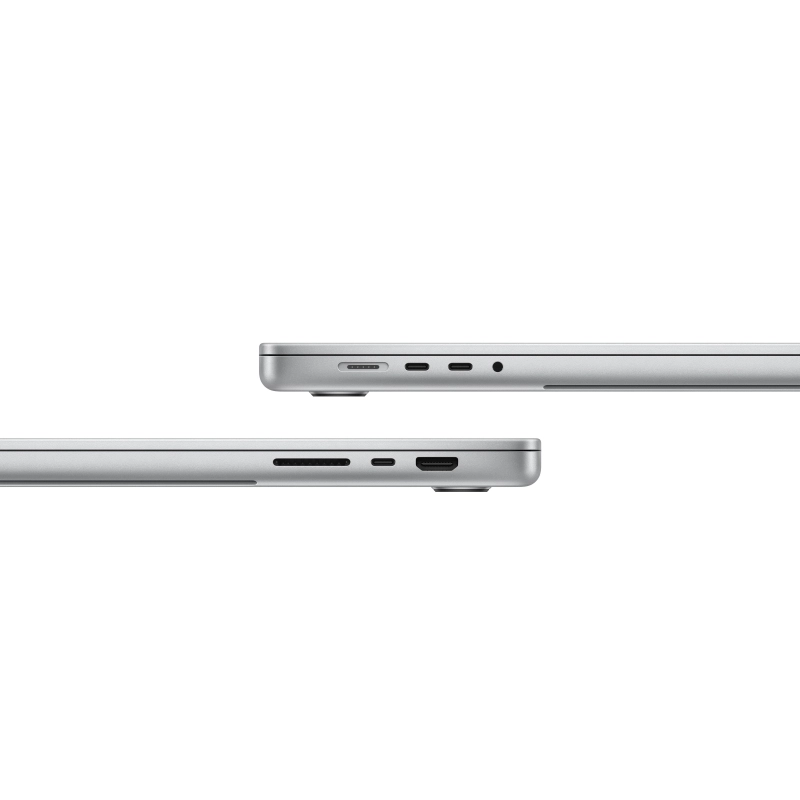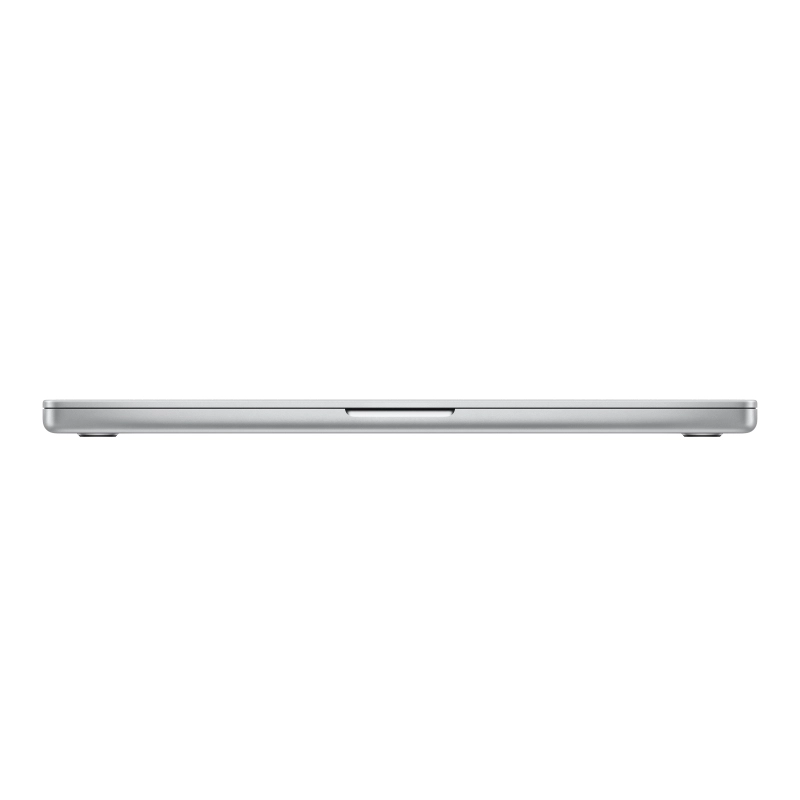


Владельцы iPhone и iPad давно привыкли, что экран реагирует на прикосновения. С MacBook все было иначе: даже самому дорогому ноутбуку Apple нужен был трекпад или мышь. Но 28 октября 2026 года Apple представила первый MacBook Pro с сенсорным экраном. Почему компания изменила подход и что теперь можно делать касаниями?

Почему Apple так долго не делала сенсорный MacBook
Какие жесты работают на сенсорном экране
А что с привычными приложениями?
Стоит ли переплачивать за сенсорную версию?
Почему Apple так долго не делала сенсорный MacBook
В 2010 году Стив Джобс называл сенсорные ноутбуки неудобными: если экран стоит вертикально, рука устает постоянно к нему тянуться. К тому же macOS создавали для мыши и трекпада, а iPhone и iPad – для управления пальцами.
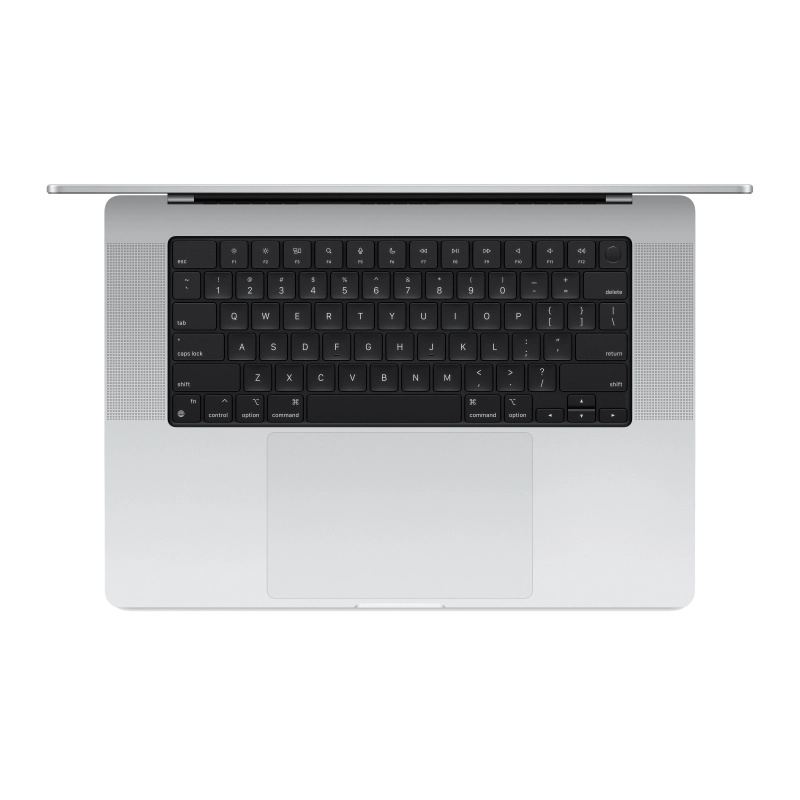
В 2016 году Apple все же добавила сенсорную полоску Touch Bar вместо функциональных клавиш. Но основной экран оставался обычным. Эксперимент не прижился: в 2021 году физические клавиши вернулись в 14- и 16-дюймовые модели, а в октябре 2023 года исчез последний MacBook Pro с Touch Bar.
Что изменилось сейчас? Технологии позволили встроить датчик касаний прямо в дисплей, а не размещать отдельным слоем поверх него. Это уменьшает задержку отклика. Инженеры усилили шарнир, чтобы экран не раскачивался, и адаптировали элементы macOS 27 для пальцев. Изменились и привычки: поколению, выросшему со смартфонами, возможность касаться дисплея кажется естественной.
Какие жесты работают на сенсорном экране
Ноутбуком по-прежнему можно управлять мышью, трекпадом и клавиатурой. А теперь – еще и пальцами. На презентации Apple показала несколько сценариев:
- Листать страницы и документы. Провести пальцем по экрану, когда вы читаете текст или показываете материалы коллеге.
- Увеличивать изображения. Развести два пальца, чтобы рассмотреть фрагмент фотографии, и свести обратно.
- Перетаскивать объекты. Например, перенести слайд из одной презентации в другую прямо на экране.
- Управлять окнами. Двойным касанием развернуть окно или быстрым движением закрепить его в нужной части рабочего стола.
- Работать с творческими инструментами. Взаимодействовать с 3D-моделями, рисовать пальцем на холсте или играть на виртуальных музыкальных инструментах.
Видео: Apple Newsroom
Сама macOS тоже подстраивается под касания: пункты меню и кнопки становятся крупнее, когда вы выбираете их пальцем. Для курсора интерфейс остается прежним.
Dynamic Island вместо выреза. В верхней части экрана появилась интерактивная область, как на iPhone. Через нее можно ответить на звонок, управлять музыкой и принять файл по AirDrop. Но поиск Spotlight переедет туда только при включенном Siri AI. Эта функция заявлена в бета-версии macOS 27.2 и пока не поддерживает русский язык. Обычные действия Dynamic Island от Siri AI не зависят.
А вот Apple Pencil не поддерживается. Ни одна версия стилуса Apple с ноутбуком не работает. Экран также нельзя откинуть на 180 градусов и положить на стол, как планшет. Поэтому для рисунков со стилусом и рукописных заметок iPad по-прежнему практичнее. Для меня это главный минус. Заменить одним гаджетом связку «ноутбук плюс планшет» пока не выйдет.
А что с привычными приложениями?
Здесь важно различать базовые касания и специальные жесты.
Базовое управление работает сразу: macOS преобразует прикосновения в щелчки мышью, поэтому многие существующие программы не требуют обновления. Но это еще не значит, что их интерфейс удобно использовать пальцами.
Специальные жесты появятся позже. Для них разработчикам нужно адаптировать свои приложения. Apple пообещала поддержку до конца 2026 года и назвала такие программы:
- Фото и видео: Adobe Lightroom, DaVinci Resolve.
- 3D-графика: Blender, Cinema 4D, ZBrush, Shapr3D.
- Дизайн и документы: Canva, Notion, Word, Excel, PowerPoint, Outlook.
- Музыка: Algoriddim djay Pro.
Приложения самой Apple уже оптимизированы для сенсорного MacBook. Но с программами сторонних разработчиков я бы не торопилась строить рабочий процесс вокруг новых жестов. Если вы рассчитываете, например, монтировать или ретушировать касаниями, сначала стоит проверить обновление именно своего приложения.
Цены и конфигурации
Сенсорный экран получили только MacBook Pro с дисплеем PROLED XDR. Это первый в линейке тандемный OLED – с двумя слоями светящихся пикселей. Черный цвет стал глубже, а контрастность выросла в 10 раз по сравнению с Liquid Retina XDR: с 1 000 000:1 до 10 000 000:1. Яркость доходит до 2000 нит на самых светлых участках изображения. Еще одно новшество – поддержка Adobe RGB, что особенно важно для фотографов и дизайнеров, которые готовят изображения к печати.
Антибликовое покрытие помогает уменьшить отражения, а за доплату можно выбрать стекло nano-texture – пригодится тем, кто часто работает у окна или при ярком освещении.
Остальные характеристики коротко:
- Дисплей: 14,2 и 16,3 дюйма, частота обновления до 120 Гц.
- Чипы: M5 Pro или M5 Max, до 128 ГБ памяти; накопитель до 16 ТБ в максимальной конфигурации.
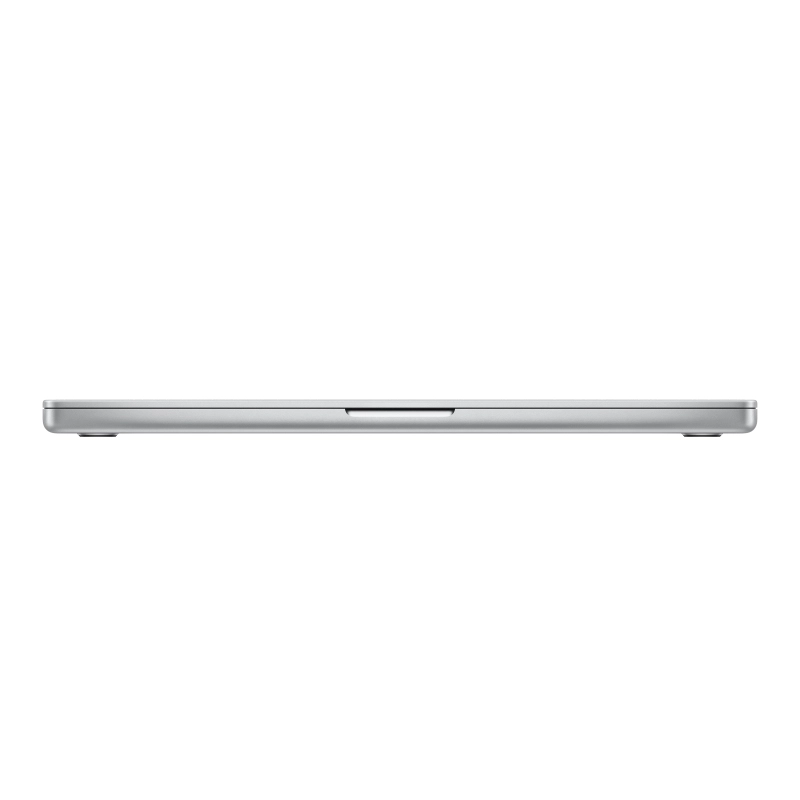
- Корпус и автономность: ноутбуки стали тоньше и легче, заявленное время работы – до 24 часов.
- Цены в США: M5 Pro – от $2899 (14″) и $3399 (16″); M5 Max – от $4499 и $4799 соответственно.
Предзаказы открылись 28 октября, а продажи начнутся 6 ноября 2026 года.
Какой MacBook Pro выбрать в 2026 году
В актуальной линейке MacBook Pro три варианта.
| Линейка | Экран | Касания | Чипы | Цена в США |
|---|---|---|---|---|
| MacBook Pro с PROLED XDR | OLED, 14 и 16 дюймов | Да | M5 Pro, M5 Max | от 2899 долларов |
| MacBook Pro с Liquid Retina XDR | mini-LED, 14 и 16 дюймов | Нет | M5 Pro, M5 Max | от 2499 долларов |
| MacBook Pro 14″ с M6 | mini-LED, 14 дюймов | Нет | M6 | от 1999 долларов |
Я бы выбирала между этими моделями прежде всего по задачам.
PROLED XDR – для тех, кому нужны M5 Pro или M5 Max, сенсорный OLED и обновленный корпус.
Liquid Retina XDR – те же M5 Pro и M5 Max, но без касаний и на $400 дешевле.
M6 – не слабая версия сенсорного MacBook, а отдельная модель с чипом нового поколения, более доступной ценой и другим набором возможностей.
Стоит ли переплачивать за сенсорную версию?
Да, стоит присмотреться → если вы работаете с фотографиями, цветокоррекцией, монтажом, 3D или музыкой и видите пользу от прямого взаимодействия с экраном. Причем для фотографа широкий цветовой охват может оказаться полезнее, чем касания. Только не рассчитывайте, что все профессиональные жесты заработают в день покупки.
Нет, можно не переплачивать → если ваш день состоит в основном из браузера, документов, таблиц, презентаций и видеозвонков. Для этих задач трекпада достаточно, а производительность можно получить и в несенсорной модели с тем же чипом.
Я бы принимала решение не по эффектности презентации, а по конкретным задачам и готовности программ. Сенсорный MacBook – интересная новая возможность, но пока не очевидная необходимость для каждого владельца ноутбука Apple.